Wenn Studierende Ihren Moodle-Kurs nicht finden, kann das unterschiedliche Gründe haben. Wir erklären die möglichen Ursachen und zeigen Lösungsvorschläge, die Sie gern mit Ihren Teilnehmenden teilen können.
Seit dem Wintersemester 2025/26 ist die neue Moodle-Synchronisation aktiv. Detaillierte Informationen und Hinweise zu den Auswirkungen der Synchronisation auf Ihre Kurse finden Sie unter Studienmanagement und Campusnet. Das Format ist ein Moodle-Kurs. Sie müssen daher einmalig auf „Einschreiben“ klicken.
Neues Plugin "Anwesenheit"
Mithilfe des Plugins können Sie die An- und Abwesenheiten von Studierenden in anwesenheitspflichtigen Online- und/oder Präsenzlehrveranstaltungen erfassen. Wir erklären Ihnen alle Optionen und Einstellungen.
In der oberen Navigationsleiste finden Sie unter dem Menüpunkt FAQ und Hilfe Informationen und praktische Tipps für Studium, Lehre und Studienmanagement.
Mit dem Plug-in Anwesenheit erhalten Studierende einen strukturierten Überblick über ihr persönliches Teilnahmeverhalten an Online- und/oder Präsenzlehrveranstaltungen. Die Lehrenden erfassen zu jedem angelegten Termin die An- und Abwesenheiten der Studierenden, indem sie diese in eine digitale Liste eintragen.
Hinweis: Ihre Anwesenheiten zu Terminen können Sie nur selbst eintragen, wenn Sie während des angegebenen Zeitfensters (Datum und Uhrzeit) auf die Übersicht zugreifen, in welchem der Termin stattfindet und die Lehrenden den Studierenden die Möglichkeit einräumen, die Anwesenheit selbst zu erfassen.
Über die Option Anwesenheit erhalten Sie Zugriff auf drei Register, die Ihnen eine Übersicht zu allen Terminen bzw. Lerneinheiten geben, für welche digitale Anwesenheitslisten geführt werden und denen Sie als Studierende zugeordnet sind.
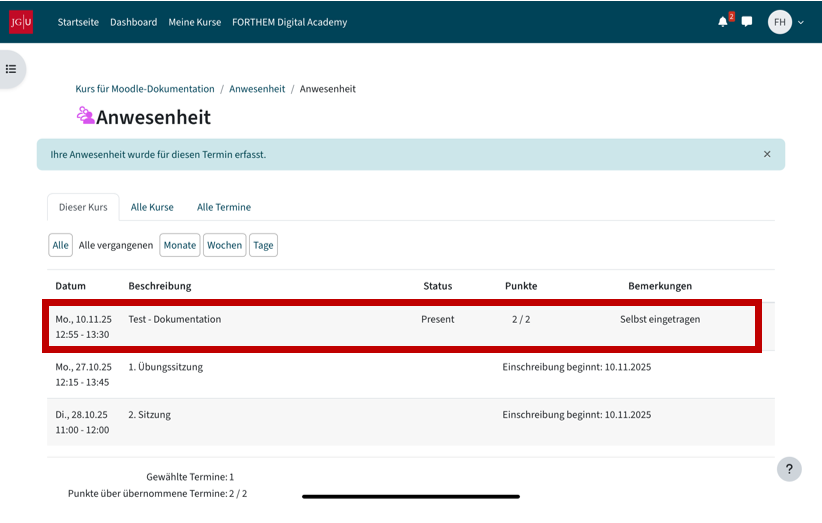
Durch Klick auf das Register Dieser Kurs gelangen Sie zur Ihrer persönlichen Anwesenheitsübersicht, die alle im aktuellen Lernraum angelegten Termine enthält und die von den Lehrenden auf sichtbar gesetzt wurden. Die Anzeige erfolgt dabei im gewählten Zeitraum: alle Termine, alle vergangenen Termine, Termine monatsweise, wochenweise oder pro Tag.Die Übersicht enthält zu jedem Termin den Anwesenheitsstatus, eine Punktzahl und eine optionale Bemerkung. Noch nicht erfasste Anwesenheiten sind mit einem ? markiert.Hinweis: Sofern von den Lehrenden keine abweichende Konfiguration vorgenommen wurde, wird Ihr Anwesenheitsstatus anhand von vier vordefinierten Anwesenheitskategorien gesetzt und bewertet. Dies sind standardmäßig:P – present/anwesend (2 Punkte); L – late/verspätet (1 Punkt); E – excused/entschuldigt (1 Punkt); A – absent/unentschuldigt (0 Punkte)
Wenn eine Selbsterfassung für einen aktuell stattfindenden Termin möglich ist, erscheint beim entsprechenden Termin der Link Anwesenheit erfassen. Per Mausklick darauf öffnet sich ein Fenster. Dort tragen Sie Ihre Anwesenheit ein.
Nach dem Klick auf Anwesenheit erfassen öffnet sich ein Fenster und Sie können den korrekten Anwesenheitsstatus auswählen, indem Sie den zugehörigen Button markieren und Ihre Auswahl mit Änderungen speichern bestätigen.Hinweis: Wurde vom Kursadmin ein Passwort vergeben, müssen Sie dieses im Feld Passwort eingeben, um Ihre Anwesenheit vermerken zu können.
Wenn Sie Ihre Anwesenheit mit einer Kategorie selbst erfasst haben, erscheint in der Übersicht der gesetzte Anwesenheitsstatus beim Termin. Ihr Eintrag wird standardmäßig mit dem Hinweis "Selbst eingetragen" versehen.
Anwesenheit mit einer Kategorie selbst erfasst
Hinweis: Eine nachträgliche Änderung eines von Ihnen gesetzten Anwesenheitsstatus ist nach dem Speichern nicht mehr möglich. Ebenso ist es nicht möglich, schon im Vorfeld oder erst im Nachgang des Termins Ihre An- oder Abwesenheit zu erfassen, etwa weil Sie während des Termins keine Gelegenheit dazu hatten. In diesem Fall muss der Eintrag von den Lehrenden manuell nachgetragen werden oder Ihnen wird je nach Konfigurationseinstellung automatisch einen bestimmten Status zugewiesen.
Die Lehrenden verfügen über mehrere Optionen, den Zugriff zur Anwesenheitserfassung zu beschränken und damit Falscheintragungen nicht anwesender Studierender zu erschweren. Die Lehrenden können ...
ein Passwort festlegen, das Sie eingeben müssen, bevor Sie ihre Anwesenheit erfassen. Das Passwort müssen Ihnen die Lehrenden vor oder während des Termins mitteilen.
einen QR-Code generieren lassen, der Ihnen auf geeignetem Wege zur Verfügung gestellt wird (z.B. zu Beginn des Termins per Bildschirm oder per Ausdruck). Anschließend können Sie von Ihrem mobilen Endgerät den QR-Code abscannen und werden automatisch zum richtigen Termin weitergeleitet. (Um eine Weiterleitung des QR-Codes an nicht anwesende Studierende zu erschweren, wird ggf. nach kurzen Zeitintervallen ein neuer QR-Code generiert. Ebenso ist eine Kombination von QR-Code und Passwort möglich, sodass eine eine zusätzliche Passworteingabe erforderlich sein kann.)
einstellen, dass nur eine Erfassung prodigitalemEndgerät möglich ist. Dies dient dazu, zu verhindern, dass sich jemand von einem Gerät aus hintereinander mit den Zugangsdaten anderer, nicht anwesender Studierender einloggt und diese als anwesend einträgt.
Um das Moodle-Plug-in Anwesenheit hinzuzufügen, klicken Sie im entsprechenden Moodle-Kurs rechts oben auf den Schieberegler Bearbeiten.
Gehen Sie in dem Abschnitt, in dem das Plug-in erscheinen soll und klicken Sie auf Aktivität oder Material anlegen.
Wählen Sie unter Aktivitäten die Option Anwesenheit.
Sie werden automatisch auf die Einstellungsseite weitergeleitet. Dort können Sie die Aktivität konfigurieren.
Sie können dieselben Konfigurationseinstellungen vornehmen wie bei anderen Aktivitäten. Meistens sind die Default-Einstellungen aber ausreichend.
Wenn Sie alle Einstellungen und Konfigurationen vorgenommen haben, klicken Sie auf Speichen und Anzeigen. Sie werden zur Übersichtsseite der Anwesenheitsaktivität weitergeleitet.
Termine
Lehrende können Kurs- oder Gruppentermine anlegen, für die die Anwesenheit digital erfasst werden soll. Die Anwesenheit erfassen die Lehrenden oder die Studierenden selbst. Lehrende können für die Erfassung der Anwesenheit verschiedene Sicherheitsvorkehrungen aktivieren, um Betrug vorzubeugen.
Zudem können die vordefinierten Statuswerte, mit denen die Anwesenheit erfasst wird, bei Bedarf angepasst und um eigene Statusdefinitionen erweitert werden. Falls die Anwesenheit bewertet wird, kann auch die pro Status vergebene Punktzahl angepasst werden.
Termine anlegen & verwalten
Nachdem Sie die Anwesenheits-Aktivität hinzugefügt haben, müssen Sie zunächst im Register Termin hinzufügen einen oder mehrere Termine hinzufügen.
Rufen Sie auf der Kursseite die bereits erstellte Anwesenheits-Aktivität auf. Klicken Sie dann auf den Reiter Termin hinzufügen, um einen neuen Termin oder eine Terminserie zu erstellen.
Legen Sie bei Art fest, ob es sich um einen Termin für alle Teilnehmenden des Lernraums oder für eine oder mehrere Gruppen handeln soll. Wichtig: Die Option Teilnehmergruppe und die Liste zur Auswahl der gewünschten Gruppen wird Ihnen nur angeboten, wenn Sie in den Aktivitätseinstellungen unter Weitere Einstellungen (siehe Anwesenheit in Kurs anlegen) den Gruppenmodus aktiviert haben.
Legen Sie das Datum und die Uhrzeit des Termins fest.
Verfassen Sie optional eine Beschreibung (Bezeichnung der Lehrveranstaltung, Hörsaal, etc.).
Mit der Option Kalenderereignis für diesen Termin erzeugen wird für das ausgewählte Datum ein entsprechender Eintrag im Lernraumkalender erzeugt.
Wiederkehrende Termine
Sofern der soeben angelegte Termin einen oder mehrere Folgetermine zur gleichen Uhrzeit hat, können Sie unter Wiederkehrende Termine den Wochentag, den Zeitraum und den wiederkehrenden Turnus (z.B. alle 2 Wochen) angeben, in dem der Termin wiederholt werden soll.
Erfassung durch die Teilnehmenden
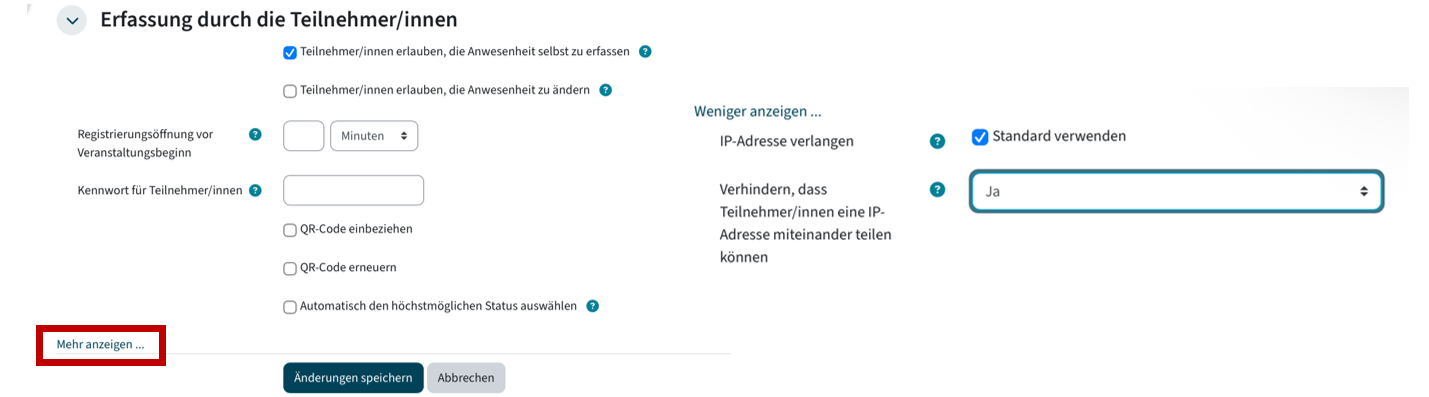
Wenn Sie den Studierenden ermöglichen wollen, Ihre Anwesenheit selbst zu erfassen, aktivieren Sie im Abschnitt Erfassung durch TeilnehmerInnen die Checkbox.
Um den Zugriff zur Anwesenheitserfassung zu beschränken und damit bewusste Falscheintragungen der Studierenden zu erschweren, können Sie ein Passwort festlegen, dass die Studierenden beim Erfassen der Anwesenheit eingeben müssen. Das Passwort muss den Studierenden vorab kommuniziert werden, zum Beispiel zu Beginn der Lehrveranstaltung.
Über QR-Code einbeziehen generieren Sie einen QR-Code, der den Studierenden die Anwesenheitserfassung erleichtert. Beim Scannen des QR-Codes wird direkt der aktuelle Termin aufgerufen, für den die Anwesenheit erfasst werden soll. Wird der QR-Code mit einem Passwort kombiniert, dann wird das entsprechende Feld auf der per QR-Code aufgerufenen Seite mit dem korrekten Passwort vorausgefüllt.
Mit der Option QR-Code erneuern können Sie die Weiterleitung des Codes an nicht anwesende Studierende erschweren. In diesem Fall gilt der QR-Code nur 15 Sekunden lang und wird dann automatisch neu generiert. Ein Passwort ist in diesem Fall nicht mehr erforderlich, aber auch nicht möglich.
Mit der Option Automatisch den höchstmöglichen Status auswählen legen Sie fest, ob beim Aufrufen der Erfassungsseite der höchste Status vorausgewählt sein soll. Standardmäßig ist der Status „anwesend“ eingestellt. Die Anwesenheit muss dann nur noch gespeichert werden.
Nach einem Klick auf Mehr anzeigen können Sie Einstellungen zur Beschränkung von IP-Adressen vornehmen, mit denen sich der Zugriff auf die Anwesenheitserfassung regulieren lässt.
Theoretisch könnten sich Studierende von einem Endgerät aus hintereinander mit den Zugangskennungen nicht anwesender Studierender einloggen und diese als anwesend eintragen. Um dies zu verhindern, können Sie einstellen, dass von einer IP-Adresse aus nur eine Anwesenheit erfasst werden kann (siehe Bild rechts). Einstellung: Nur eine Anwesenheit erfasst
Um die Erfassung einer zweiten Anwesenheit für einen Termin über dieselbe IP-Adresse grundsätzlich auszuschließen, wählen Sie unter Verhindern, dass Teilnehmer/innen eine IP-Adresse miteinander teilen können die Option „Ja“. Wenn Sie die Option Eingestellte Zeit in Minuten, um die IP wieder freizugeben wählen, geben Sie im Feld rechts daneben die Sperrzeit ein.
Den QR-Code können Sie für alle Teilnehmenden anzeigen lassen. Dafür klicken Sie im Plug-in Fenster auf das Symbol QR-Code. Anschließend öffnet sich der QR-Code. Haben Sie die Funktion QR-Code erneuern aktiviert, läuft ein Timer unter dem Bild und der Code aktualisiert sich automatisch.
QR-Code-Anzeige im Plug-in
Termine bearbeiten oder löschen
Im Register Termine sehen Sie eine Übersicht der bisher erstellten Termine, filterbar nach allen Terminen, allen vergangenen Terminen, Monaten, Wochen oder Tagen. Die Termine können Sie jederzeit nachträglich bearbeiten, zum Beispiel, um für Termine ein individuelles Passwort zu vergeben oder um Beschreibungen, Datumsangaben und Uhrzeiten anzupassen.
Termine bearbeiten oder löschen
Termin bearbeiten
Klicken Sie in der Spalte Aktionen auf das Stift-Symbol.
Sie gelangen zur Einstellungsseite des Termins und können die gewünschten Anpassungen vornehmen.
Dauer eines oder mehrerer Termine gleichzeitig ändern
Markieren Sie die entsprechenden Checkboxen links neben den Terminen.
Wählen Sie dann unten aus dem Drop-down-Menü Auswählen die Option Dauer ändern und bestätigen Sie mit OK.
Geben Sie auf der Folgeseite die neue Endzeit für die ausgewählten Termine ein und bestätigen Sie mit Ändern.
Termin löschen
Klicken Sie auf das Mülleimersymbol und bestätigen Sie die folgende Meldung mit Weiter.
Der Termin wird dann endgültig aus der Anwesenheitserfassung entfernt.
Mehrere Termine gleichzeitig löschen
Markieren Sie die entsprechenden Checkboxen links neben den Terminen.
Wählen Sie dann unten aus dem Drop-down-Menü Auswählen die Option Löschen und klicken Sie anschließend auf OK.
Nach Bestätigung der Sicherheitsanfrage mit "Weiter" werden die ausgewählten Termine endgültig gelöscht.
Anwesenheit erfassen
Im Reiter Termine erfassen Sie die Anwesenheit für einen Termin.
Lehrende
Um als DozentIn die An- und Abwesenheiten für einen Termin erstmalig zu erfassen, klicken Sie beim entsprechenden Termin auf das Play/Start–Symbol.
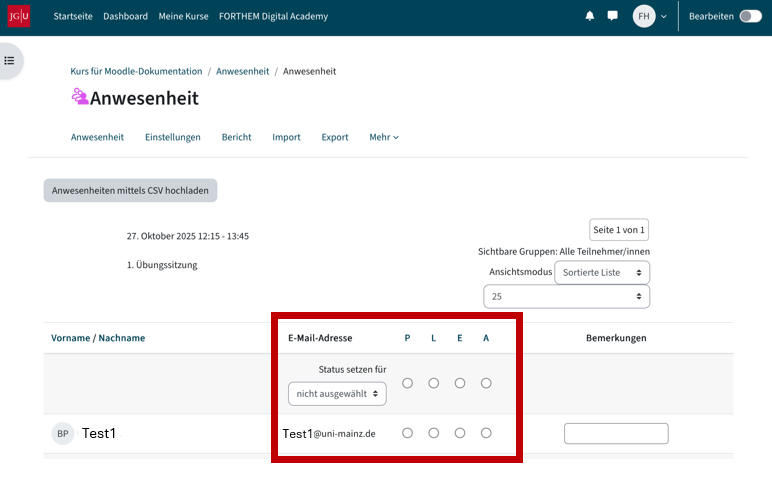
Es öffnet sich eine Tabelle. Sie können in der Tabelle für alle Teilnehmenden indviduell den Anwesenheitsstatus gemäß der definierten Kategorien setzen.
Standardmäßig sind dies: P = present/anwesend, L = late/verspätet,
E = excused/entschuldigt, A = absent/unentschuldigt.
Anwesenheit erfassen
Optional können Sie auch Bemerkungen zu den Anwesenheiten hinzufügen. Selbsterfassungen von Studierenden werden standardmäßig mit der Bemerkung “Selbst eingetragen” ergänzt.
Klicken Sie abschließend auf Speichern und nächste Seite, um die Erfassung abzuschließen. Auf der linken Seite wird Ihnen zudem angezeigt, wie häufig die einzelnen Anwesenheitsstatus verwendet wurden.
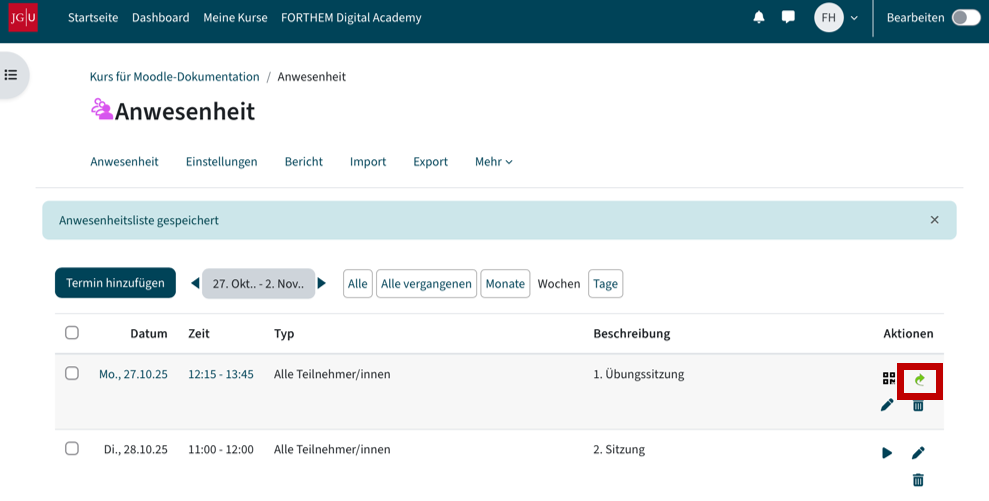
Bereits erfasste Anwesenheiten für einen Termin können Sie mit einem einem Klick auf den grünen Pfeil anpassen. Studierende, für die kein Anwesenheitsstatus verbucht wurde, werden in rot angezeigt.
Erfasste Anwesenheiten für einen Termin anpassen
Falls Sie den TeilnehmerInnen die Selbsterfassung erlaubt haben, können Sie sich beim entsprechenden Termin per Mausklick auf das QR-Code-Symbol das Passwort und/oder den QR-Code anzeigen lassen und diese anschließend den Studierenden kommunizieren.
Studierende
Mit dem Plug-in Anwesenheit erhalten Studierende einen strukturierten Überblick über ihr persönliches Teilnahmeverhalten an Online- und/oder Präsenzlehrveranstaltungen. Die Lehrenden erfassen zu jedem angelegten Termin die An- und Abwesenheiten der Studierenden, indem sie diese in eine digitale Liste eintragen.
Hinweis: Ihre Anwesenheiten zu Terminen können Sie nur selbst eintragen, wenn Sie während des angegebenen Zeitfensters (Datum und Uhrzeit) auf die Übersicht zugreifen, in welchem der Termin stattfindet und die Lehrenden den Studierenden die Möglichkeit einräumen, die Anwesenheit selbst zu erfassen.
Über die Option Anwesenheit erhalten Sie Zugriff auf drei Register, die Ihnen eine Übersicht zu allen Terminen bzw. Lerneinheiten geben, für welche digitale Anwesenheitslisten geführt werden und denen Sie als Studierende zugeordnet sind.
Durch Klick auf das Register Dieser Kurs gelangen Sie zur Ihrer persönlichen Anwesenheitsübersicht, die alle im aktuellen Lernraum angelegten Termine enthält und die von den Lehrenden auf sichtbar gesetzt wurden. Die Anzeige erfolgt dabei im gewählten Zeitraum: alle Termine, alle vergangenen Termine, Termine monatsweise, wochenweise oder pro Tag.Die Übersicht enthält zu jedem Termin den Anwesenheitsstatus, eine Punktzahl und eine optionale Bemerkung. Noch nicht erfasste Anwesenheiten sind mit einem ? markiert.Hinweis: Sofern von den Lehrenden keine abweichende Konfiguration vorgenommen wurde, wird Ihr Anwesenheitsstatus anhand von vier vordefinierten Anwesenheitskategorien gesetzt und bewertet. Dies sind standardmäßig:P – present/anwesend (2 Punkte); L – late/verspätet (1 Punkt); E – excused/entschuldigt (1 Punkt); A – absent/unentschuldigt (0 Punkte)
Wenn eine Selbsterfassung für einen aktuell stattfindenden Termin möglich ist, erscheint beim entsprechenden Termin der Link Anwesenheit erfassen. Per Mausklick darauf öffnet sich ein Fenster. Dort tragen Sie Ihre Anwesenheit ein.
Nach dem Klick auf Anwesenheit erfassen öffnet sich ein Fenster und Sie können den korrekten Anwesenheitsstatus auswählen, indem Sie den zugehörigen Button markieren und Ihre Auswahl mit Änderungen speichern bestätigen.Hinweis: Wurde vom Kursadmin ein Passwort vergeben, müssen Sie dieses im Feld Passwort eingeben, um Ihre Anwesenheit vermerken zu können.
Wenn Sie Ihre Anwesenheit mit einer Kategorie selbst erfasst haben, erscheint in der Übersicht der gesetzte Anwesenheitsstatus beim Termin. Ihr Eintrag wird standardmäßig mit dem Hinweis "Selbst eingetragen" versehen.
Anwesenheit mit einer Kategorie selbst erfasst
Hinweis: Eine nachträgliche Änderung eines von Ihnen gesetzten Anwesenheitsstatus ist nach dem Speichern nicht mehr möglich. Ebenso ist es nicht möglich, schon im Vorfeld oder erst im Nachgang des Termins Ihre An- oder Abwesenheit zu erfassen, etwa weil Sie während des Termins keine Gelegenheit dazu hatten. In diesem Fall muss der Eintrag von den Lehrenden manuell nachgetragen werden oder Ihnen wird je nach Konfigurationseinstellung automatisch einen bestimmten Status zugewiesen.
Die Lehrenden verfügen über mehrere Optionen, den Zugriff zur Anwesenheitserfassung zu beschränken und damit Falscheintragungen nicht anwesender Studierender zu erschweren. Die Lehrenden können ...
ein Passwort festlegen, das Sie eingeben müssen, bevor Sie ihre Anwesenheit erfassen. Das Passwort müssen Ihnen die Lehrenden vor oder während des Termins mitteilen.
einen QR-Code generieren lassen, der Ihnen auf geeignetem Wege zur Verfügung gestellt wird (z.B. zu Beginn des Termins per Bildschirm oder per Ausdruck). Anschließend können Sie von Ihrem mobilen Endgerät den QR-Code abscannen und werden automatisch zum richtigen Termin weitergeleitet. (Um eine Weiterleitung des QR-Codes an nicht anwesende Studierende zu erschweren, wird ggf. nach kurzen Zeitintervallen ein neuer QR-Code generiert. Ebenso ist eine Kombination von QR-Code und Passwort möglich, sodass eine eine zusätzliche Passworteingabe erforderlich sein kann.)
einstellen, dass nur eine Erfassung prodigitalemEndgerät möglich ist. Dies dient dazu, zu verhindern, dass sich jemand von einem Gerät aus hintereinander mit den Zugangsdaten anderer, nicht anwesender Studierender einloggt und diese als anwesend einträgt.
Anwesenheitsbericht
Im Register Bericht erhalten Sie eine nach Studierenden (Zeilen) und Terminen (Spalten) differenzierte Übersicht und zusammenfassende Darstellung aller gesetzten Anwesenheitsstatuswerte mit den zugewiesenen Punkten.
Status Katalog anpassen
Die den Anwesenheitskategorien zugewiesenen Punkte können Sie ebenso wie die zugrundeliegenden Kategorien im Register Status Katalog bei Bedarf anpassen.
Jeder Status wird mit einem Kürzel repräsentiert, das im Status Katalog definiert werden kann. Standardmäßig sind dies die Kürzel P = present/anwesend, L = late/verspätet, E = excused/entschuldigt, A = absent/unentschuldigt.
Die Spalte Status 1 gesetzt zeigt pro Person an, wie oft ein bestimmter Status erreicht wurde. Status 1 bezieht sich dabei auf das vordefinierte Status-Set.
Spalte Status 1
Studierenden, die zum Beispiel eine auffällig hohe Abwesenheitsquote aufweisen, können Sie eine persönliche Mitteilung senden:
Wählen Sie die Studierenden über die Checkboxen vor den Namen aus.
Klicken Sie anschließend links unten auf Mitteilung senden.
Verfassen Sie auf der neuen Seite die entsprechende Mitteilung.
Klicken Sie auf Mitteilung senden, um die Nachricht abzuschicken.
Die Zusammenfassung des Berichts zeigt weitere, übergreifende Statistiken an (z.B. Mögliches Maximum).
Status Katalog bearbeiten
Um den Status Katalog zu bearbeiten, klicken Sie in der Anwesenheits-Instanz auf Mehr. Wählen Sie dann Status Katalog aus.
Status Katalog auswählen und bearbeiten
Sie gelangen zu den Einstellungen des Status Katalogs. Hier können Sie die Abkürzungen, Beschreibungen, Punkte, Verfügbarkeiten, etc. der jeweiligen Statuswerte individuell konfigurieren, weitere Statuswerte hinzufügen oder bereits existierende Statuswerte (durch Klicken auf das Mülleimersymbol) löschen.
Sobald Sie alle erwünschten Änderungen vorgenommen haben, klicken Sie auf Ändern, um die Einstellungen zu speichern.
Mit der Meta-Einschreibung können Sie einen Kurs so konfigurieren, dass alle Teilnehmenden eines anderen Kurses (Meta-Quellkurs) automatisch auch in Ihrem Kurs (Meta-Zielkurs) eingeschrieben werden. Dies ist hilfreich, wenn Sie mehrere Kurse verwalten und die Teilnehmerverwaltung zentral steuern möchten.
Jahrgangskurse: Ein Sammelkurs für mehrere Veranstaltungen
Übergeordnete Kurse: Zugang zu zentralen Ressourcen für alle Teilnehmenden mehrerer Unterkurse
Hinweise
Die Meta-Einschreibung ist keine Synchronisierung der Kursinhalte, sondern betrifft ausschließlich die Teilnehmerverwaltung.
Sie benötigen Dozierendenrechte in beiden Kursen (Quellkurs und Zielkurs).
Sie können mehrere Meta-Einschreibungen in einem Kurs anlegen.
"Umgekehrte Richtung" ist nicht möglich: Die Einschreibung funktioniert nur vom Quellkurs zum Zielkurs (die Meta-Einschreibung ist immer eine Einbahnstraße).
Neue Teilnehmende im Quellkurs werden automatisch in den Zielkurs übernommen, auch im laufenden Semester.
Gefahr von Datenverlust!
Behandeln Sie die verbundenen Kurse mit Umsicht, sobald Daten von Teilnehmenden vorhanden sind (Kursleistungen, Abgaben usw.).
Wenn Sie eine bestehende Meta-Einschreibung wieder entfernen, werden die betroffenen Teilnehmenden und ggf. vorhandene Daten im Zielkurs entfernt.
Wenn Teilnehmende aus dem Quellkurs entfernt werden, werden sie auch aus dem verbundenen Zielkurs entfernt - einschließlich eventuell vorhandener Daten.
Schritt-für-Schritt-Anleitung
Meta-Einschreibung aktivieren
Öffnen Sie den Kurs, in dem Sie die Teilnehmenden automatisch einschreiben möchten (Meta-Zielkurs).
Klicken Sie im Kurs-Administrationsmenü auf Teilnehmende→Eingeschriebene Nutzer/innen→Einschreibemethoden:
Klicken Sie auf Methode hinzufügen und wählen Sie im Dropdown-Menü Meta-Einschreibung aus.
Meta-Quellkurs auswählen
Suchen Sie im sich öffnenden Dialog unter Kurs verbinden den gewünschten Meta-Quellkurs. Die Teilnehmenden dieses Kurses werden automatisch in den Zielkurs übernommen.
Sollten Sie Schwierigkeiten haben, den korrekten Quellkurs zu erkennen, weil es mehrere gleichnamige Kurse gibt, können Sie den Kurs zur besseren Identifizierung umbenennen (im entsprechenden Kurs auf Einstellungen klicken und dort den Kursnamen ändern). Diese Umbenennung wird nicht automatisch rückgängig gemacht!
Optional: Wenn Sie bei Zu Gruppe hinzufügen→Neue Gruppe anlegen auswählen, werden alle hinzugefügten Teilnehmenden mit der Gruppe des Ursprungskurses angelegt. So lässt sich die Herkunft einer Einschreibung leichter nachvollziehen.
Klicken Sie anschließend auf Methode hinzufügen.
Alle Teilnehmenden des Quellkurses werden nun in den Zielkurs eingeschrieben. In einer Übersicht wird anschließend die Anzahl der eingeschriebenen Teilnehmenden angezeigt.
Überprüfen
Sie können das Ergebnis der Meta-Einschreibung im Zielkurs per Klick auf Teilnehmende > Eingeschriebene Nutzer/innen > Einschreibemethoden überprüfen. Dort werden Ihnen die per Meta-Einschreibung verbundenen Kurse sowie die jeweiligen Teilnehmerzahlen angezeigt.
Support
Stellen Sie sicher, dass Sie die notwendigen Berechtigungen in beiden Kursen haben.
Bei sehr großen Kursen kann es etwas dauern, bis alle Teilnehmenden übernommen sind.
Sie können einen Kurs nicht "in sich selbst" per Meta-Einschreibung aufnehmen - Quell- und Zielkurs müssen unterschiedlich sein.
Zum Wintersemester 25/26 startete die neue automatische Synchronisation zwischen CampusNet/Jogustine, Active Directory und Moodle. Sie sorgt für eine schnellere, häufigere und zuverlässigere Datenübernahme.
Allgemeine Informationen
Welche Daten werden synchronisiert?
Curriculare Lehrveranstaltungen inkl. Kleingruppen (Courses) und deren Teilnehmende (Participants).
Die Synchronisierung erfolgt unidirektional aus CampusNet/Jogustine nach Moodle.
Benutzer werden unidirektional aus dem Active Directory nach Moodle synchronisiert.
Wie oft werden die Daten synchronisiert?
Lehrveranstaltungen und Benutzer: einmal täglich
Teilnehmende: einmal stündlich
Änderungen und Neuerungen
Kurssichtbarkeit
Für jede Lehrveranstaltungen aus CampusNet/Jogustine wird ein entsprechender Kurs in Moodle erzeugt::
Kurse werden standardmäßig im Status „versteckt“ (hidden) erzeugt. Lehrende erhalten einen entsprechenden Hinweis in der Kursübersicht:
Zusätzlich erscheint für Lehrende ein Banner auf der Kursstartseite, wenn ein Kurs versteckt ist.
Die Synchronisation der Studierenden erfolgt unmittelbar nach Kurserstellung.
Kurse bleiben unsichtbar für Studierende, bis sie manuell auf „sichtbar“ gestellt werden.
Dozierende sind verantwortlich, den Kurs zum gewünschten Zeitpunkt sichtbar zu stellen.
So können Inhalte rechtzeitig vorbereitet werden, während Studierende erst zum geplanten Kursstart Zugriff erhalten.
Was ist zu tun, damit Studierende den Kurs sehen können?
Öffnen Sie den Kurs in Moodle.
Gehen Sie zu Einstellungen → Kurseinstellungen bearbeiten:
Wählen Sie bei Kurssichtbarkeit: „Anzeigen“.
Speichern Sie die Änderungen.
Wegfall des LMS-Config-Tools
Das LMS-Config-Tool entfällt mit der neuen Synchronisation. Somit können mit diesem Tool keine Kurse mehr zusammengeführt werden.
Für die Zusammenführung von Moodle-Kursen verwenden Sie zukünftig die Meta-Einschreibung.
Die neu hinzugekommenen Semester-Kategorien erleichtern die Suche nach Veranstaltungen.
Die Gliederung erfolgt nach Fachbereichen und entsprechend dem Jogustine-Vorlesungsverzeichnis.
Rolle der Teilnehmenden
Teilnehmende werden zukünftig mit der Rolle Jogustine-Anmeldung im Kurs eingetragen.
Diese Rolle hat die gleichen Rechte wie Teilnehmer*in, kann jedoch nicht manuell zugewiesen werden. Daran lässt sich nachvollziehen, über welchen Weg Teilnehmende einem Kurs zugeordnet wurden.
Für alle regulären Semesterveranstaltungen (die in Jogustine angelegt werden), werden automatisch entsprechende Kurse in Moodle erzeugt. Die Teilnehmenden (Kursmitgliedschaften) werden aus Jogustine synchronisiert. Manchmal benötigt man aber einen Kurs, für den es in Jogustine keine Entsprechung gibt, z.B. weil er semesterübergreifend angelegt ist oder Inhalte geplant sind, die außerhalb regulärer Lehrveranstaltungen liegen. Solche Kurse finden sich in Moodle im Bereich "außercurriculare Kurse" wieder. Die Anordnung in diesem Bereich (Fachbereiche, Zentrale Einrichtungen usw.) entspricht der Struktur im Identity Management (IdM).
Wir benötigen einen Link auf den entsprechenden Bereich im IdM, dem Ihr Kurs zugeordnet werden soll.
Sie haben ein tolles Plug-in entdeckt, dass Sie gerne in Moodle verwenden möchten?
Sie können es zur Installation vorschlagen. Dafür gibt es allerdings einige Bedingungen und ein festgelegtes Testverfahren. Der Grund ist, dass wir die Anzahl installierter Plug-ins beschränken müssen, denn jedes zusätzlich installierte Plug-in bedeutet zusätzliche Arbeit bei Wartung und Aktualisierung und erhöht vor allem das Risiko für Sicherheitslücken.
Vorgeschlagene Plug-ins werden auf verschiedene Kriterien geprüft und kommen im Erfolgsfall auf eine öffentliche Kandidatenliste. Daran schließt sich eine Abstimmung und ein ausführlicher Test an - wenn dabei keine Probleme auftreten, wird das Plug-in schließlich auf moodle.uni-mainz.de installiert.
Einige Dinge können Sie selbst prüfen, schon bevor Sie einen Vorschlag machen.
1. Ein neues Plug-in soll einen Mehrwert bieten - es wäre nicht sinnvoll, mehrere Plugins anzubieten, die mit nur marginalen Unterschieden dasselbe leisten (z.B. verschiedene Arten von Foren, die sich nur geringfügig unterscheiden).
Prüfen Sie daher zuerst, ob eine vergleichbare Aktivität oder ein ähnliches Kursformat bereits vorhanden ist - sollte das der Fall sein, muss es gute Gründe geben, die für ein zusätzliches Plugin oder einen Austausch sprechen.
2. Das fragliche Plug-in muss im Moodle-Marketplace (früher Moodle Plugins Directory) (https://marketplace.moodle.com/) zu finden sein - das ist das offizielle Verzeichnis aller Erweiterungen für Moodle. Damit ist gewährleistet, dass bestimmte Qualitätskriterien erfüllt sind. Wenn das gewünschte Plugin dort nicht aufgeführt ist, werden wir es nicht installieren.
Das folgende Beispiel zeigt, worauf bei vorgeschlagenen Plugins zu achten ist und was Ausschlusskriterien sind.
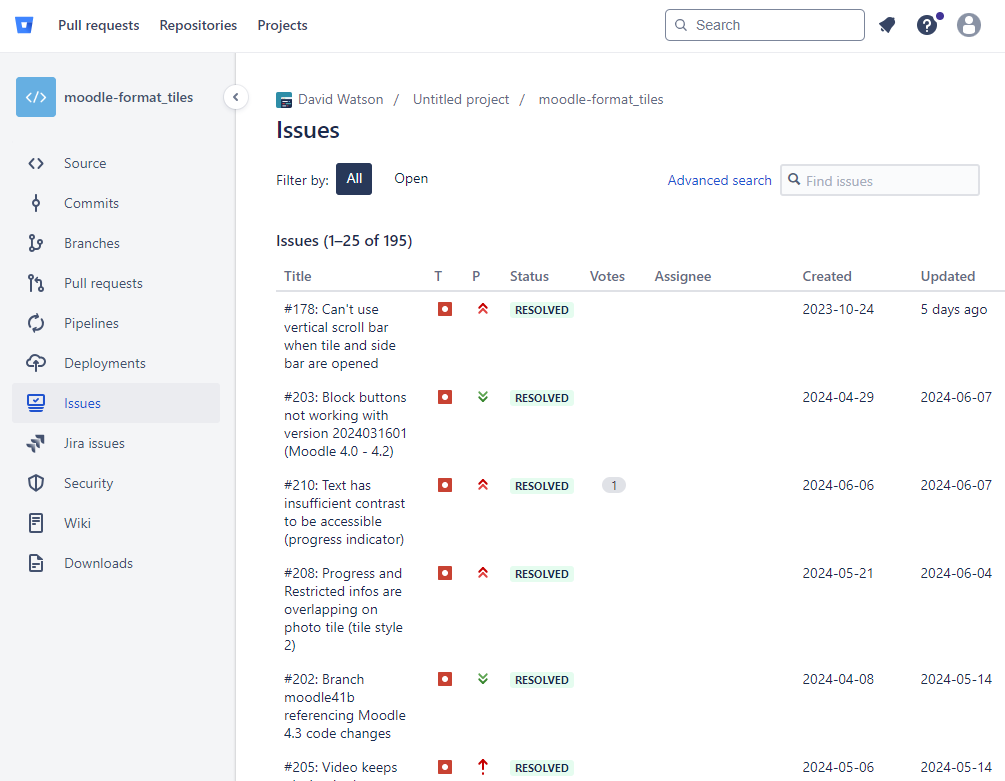
Werfen wir einen Blick auf das (bereits von uns eingesetzte) "Tiles format".
Die Suche im Moodle-Marketplace nach "tiles" bringt als Ergebnis tatsächlich an erster Stelle das gesuchte "Tiles format".
Ein Klick auf die Überschrift ruft die Details auf. Hier können Sie bereits die wichtigsten Punkte prüfen (Ausschlusskriterien):
Das Plug-in muss kompatibel mit der von uns eingesetzten Moodle-Version sein (sonst funktioniert es nicht). Derzeit sind das Version 4.1, 4.3, 4.4 und 4.5 (ab Oktober 2024).
Die unterstützte Version wird entweder oberhalb vom Download-Button angezeigt oder kann über den Link "Versions" (unterhalb neben "Description") festgestellt werden.
Mindestens einE EntwicklerIn muss unter "maintained by" genannt werden.
Das "Latest release" sollte nicht Jahre zurückliegen.
In unserem Beispiel:
Hier sind die wichtigsten Bedingungen erfüllt.
Jetzt kann die Prüfung etwas detaillierter werden.
Das Plug-in sollte keine bekannten Probleme haben.
Die Entwickler müssen auf Meldungen von Problemen reagieren (und die Probleme auch beheben) -kurz, Plug-in sollte aktiv maintained werden.
Um diesen Dingen auf die Spur zu kommen, scrollen Sie auf der Seite nach unten.
Folgen Sie den Links unter "Support" zum Bugtracker. Prüfen Sie: Werden gemeldete Probleme behoben?
An derselben Stelle ("Support") findet man auch den Link zur Dokumentation.
Diese sollten Sie insbesondere auf Hinweise zur Installation prüfen: Werden dort Voraussetzungen genannt, die das Plug-in benötigt, um zu funktionieren?
Vorschlag
Wenn Sie Meinung sind, dass diese grundsätzlichen Kriterien bei Ihrem Wunschplugin erfüllt sind, können Sie uns das Plug-in vorschlagen.
Falls es bereits etwas ähnliches in unserem Moodle gibt: Was ist der wichtige Unterschied?
Link aus dem Moodle-Plug-in-Verzeichnis
Danach wird das Plug-in von uns geprüft. Dabei schauen wir uns zunächst nur die genannten Punkte an:
Wird es im offiziellen Moodle-Plug-in-Verzeichnis gelistet?
Wie lautet die URL zur Source-Repo?
Ist die Kompatibilität mit Moodle 4.1, 4.3, 4.4 und 4.5 (ab Oktober 2024) gegeben?
Wird es aktiv maintained? (Wann war das erste Release? Wann war das letzte Update? Wie häufig kommen Updates?)
Wer ist der Entwickler des Plug-ins? (Einzelne/private Person? Arbeitsgruppe?)
Gibt es "offizielle" (vom Moodle-HQ unterstützte) Alternativen? Diese sind zu bevorzugen, da dabei die Weiterentwicklungsperspektiven besser sind.
Wie ist die Pflege? (alles voller Fehler? Auch mal neue Features? Gibt es offene Issues und wie alt sind diese?)
Spricht sonst etwas dagegen, was man schon auf den ersten Blick erkennen kann? (z.B. unnötige Funktion, bereits ähnliches vorhanden, nicht kompatibel, weitere Abhängigkeiten, besondere Berechtigungen werden benötigt … )
Abstimmungsliste
Wenn alles okay ist, kommt der Plug-invorschlag auf eine öffentliche Liste der vorgeschlagenen Plug-ins.
Dort können Sie und andere dann ihr Interesse an dem Plug-in durch Abstimmung bekunden. Wir möchten vermeiden, Plugins zu installieren, die am Ende nur von einer Person genutzt werden.
Plug-ins, für die es mehr Interesse gibt, werden daher höher gewichtet als solche, für die niemand oder nur sehr wenige Personen abstimmen. Der nächste Schritt für Sie ist also Werbung - Sie sollten wenigstens 5 KollegInnen finden, die das Plug-in ebenfalls verwenden möchten bzw. die Installation befürworten.
Testinstallation
Wenn der Plug-in-Vorschlag auch diese Hürde genommen hat, folgt der nächste Schritt: Nach dem Ende der Abstimmungsphase werden die Plug-ins mit den meisten Stimmen in unserer Moodle-Testinstanz installiert.
Dabei wird von uns dokumentiert, wie hoch der Aufwand bei der Installation ist und ob Probleme auftreten - auch derartige Probleme können noch gegen die Aufnahme eines Plugins sprechen.
Ausführlicher Test
Wenn die Installation problemlos verlaufen ist, sind Sie wieder dran: Auf der Moodle-Testinstanz erhalten Sie einen Kurs, in dem Sie das fragliche Plug-in so einbauen sollten, dass man es gut testen kann.
Ziel dieses Vorgehens ist es, dass sowohl Anwender wie auch Administratorinnen einen realistischen Eindruck davon bekommen, was das Plug-in leistet und auch, welche Probleme damit auftreten können. Möglichst viele Personen sollten also auch als Testdozenten im Kurs beteiligt werden. Dazu stehen auch die Mitglieder des Teams Digitale Lehre zur Verfügung.
Bei diesem Test sollte nicht nur auf Funktionalität geachtet werden - ein Problem kann durchaus auch die Art des Plugins betreffen oder ganz andere Bereiche. So können bestimmte Fragetypen beispielweise prüfungsrechtliche Probleme aufwerfen. Die Installation eines Plugins, das Zertifikate ausgibt, würde ebenfalls Probleme mit dem Prüfungsrecht aufwerfen.
Einer der größten Pluspunkte unserer Anbindung von Moodle an CampusNet/Jogustine ist die automatische Erzeugung von Kursen. Vor jeder Vorlesungszeit werden alle Moodle-Kurse eines Semesters über mehrere Wochen angelegt und Lehrende mit Zugriffsrechten versehen. Studierende erhalten rechtzeitig vor dem Semesterbeginn ebenfalls Zugriffsrechte.
In den vergangenen Semestern zeigte sich, dass einzelne Einrichtungen ihre Moodle-Kurse deutlich früher benötigen. Deshalb haben wir den Beginn der Erzeugung auf einen früheren Zeitpunkt vorgezogen.
In Zukunft startet die Kurserzeugung in der ersten Januarwoche für das SoSe und in der ersten Juniwoche für das WiSe. Die Erzeugungsphase dauert regelmäßig mehrere Wochen. Die Kurse einzelner Fächer und Lehrender werden nicht zwangsläufig zum gleichen Zeitpunkt erzeugt.
Kursabschnitte und einzelne Aktivitäten eines Kurses werden auf der Kursstartseite als farbige oder bebilderte Kacheln dargestellt. Das Kursformat liefert Icons, die Sie zusätzlich auswählen können, direkt mit.
Ein Beispiel (das gleichzeitig Dokumentation ist): https://demo.evolutioncode.uk/course/view.php?id=5
Kursformat Tiles (Kachelformat)
Besonders geeignet: Wenn Sie Moodle auf einem Mobilgerät nutzen.
Die Ansicht passt sich dem kleineren Bildschirm an und Sie haben einen besseren Überblick
Aktivieren:
Öffnen Sie in Ihrem Kurs Einstellungen und klicken Sie auf Format.
Wählen Sie Kachelformat und ändern Sie die Standardeinstellungen (Farbe, Fortschrittsanzeige usw.) nach Bedarf.
Speichern Sie die neuen Einstellungen. Die Kursstartseite wird im neuen Format dargestellt.
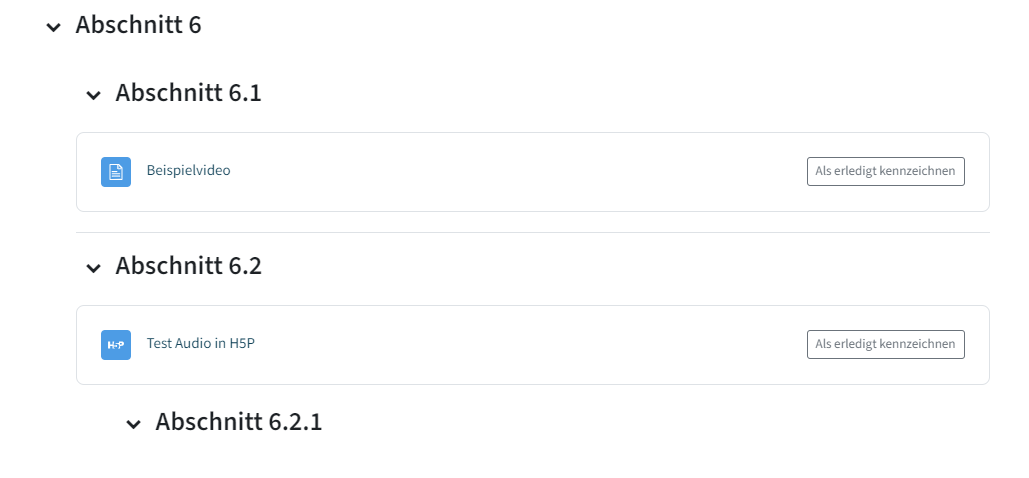
Das Kursformat Flexible Sections (Flexible Themen)
Erweitert das Standardformat (Themenformat). Es ermöglicht eine stärkere Verschachtelung der Kursabschnitte: Sie können damit Unterabschnitte (und Unter-Unterabschnitte) erstellen.
Kursformat Flexible Sections (Flexible Themen)
Besonders geeignet: Wenn die Kursinhalte bereits sehr strukturiert sind, aber auch für Dokumentation.
Aktivieren:
Öffnen Sie in Ihrem Kurs Einstellungen und klicken Sie auf Format.
Wählen Sie Flexible Themen und passen Sie eventuell noch weitere Einstellungen an.
Speichern Sie die neuen Einstellungen.
Sie können anschließend im Kurs jedem Abschnitt mit Klick auf das Dreipunkte-Menü einen Unterabschnitt hinzufügen. Und diesem Unterabschnitt einen weiteren usw.
Aktuell erscheinen Änderungen, die Sie in Jogustine (Kursteilnahme) vornehmen, erst am nächsten Tag auch in Moodle - wenn ein Wochenende dazwischen liegt, erst am folgenden Werktag.
Das Wichtigste in Kürze
Sie müssen die Teilnehmenden nicht händisch eintragen! Sparen Sie sich bitte den zeitlichen Aufwand. Ihre Teilnehmenden werden bald in Moodle erscheinen - nur eben verzögert.
Grund für die Verzögerung: eine anhaltende technische Störung.
Änderungen in Jogustine müssen daher aktuell vom ZDV manuell in Moodle übertragen werden. Dies geschieht an Werktagen vormittags und nachmittags.
Wenn Sie einen Kurs dennoch vermissen: Schauen Sie bitte unter Meine Kurse mit dem Filter Laufende. Oft wird dieser Filter übersehen.
Bitte verfolgen Sie auch regelmäßig den ZDV-Dienstestatus: https://status.zdv.uni-mainz.de/. Dort werden alle Störungen und Wartungsarbeiten kommuniziert.
Zum Hintergrund
Die Verzögerungen sind auf eine technische Störung der automatischen Synchronisation zwischen Jogustine und Moodle zurückzuführen. Normalerweise, und so sind Sie es gewohnt, werden z.B. Änderungen in Jogustine an den Kursmitgliedschaften stündlich automatisch in Moodle übernommen und sind dann relativ zeitnah in Moodle zu sehen. Aufgrund der Störung muss das ZDV derzeit die Änderungen aber manuell übertragen. Da mit Semesterstart ständig neue Kurseinschreibungen hinzukommen, dauert es deutlich länger, die Änderungen abzugleichen.
Das ZDV arbeitet bereits an einer Lösung, die automatische Synchronisation wiederherzustellen.