Right above the participants list you'll find the button for export ("Exportieren").
Click it. You will then be shown the following, click "Liste herunterladen" (Download list).
Save the list as a text file (that's the default, no need to change anything).
Now you need to convert this file so Ilias will accept it.
2. Converting a .txt file from Jogustine into an Ilias-compatible format
Open Excel with an empty or no file. Go to “File > Open” to locate the .txt file you saved earlier.
If the .txt file is not displayed and cannot be selected for opening in Excel, change the file type filter in Excel from “All Excel Files” to “All Files” or “Text Files” in the dropdown next to “File Name.”
The Text Import Wizard will open.
Leave the default settings (they should look similiar to the following screenshots).
In the third and final Text Import Wizard window, click “Finish.”
Your file will now appear like this:
Now, choose one of the following ways to save the data:
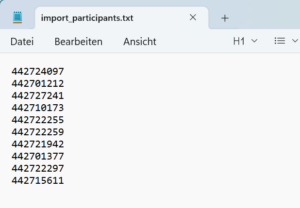
(preferred) A text file (*.txt) in the following format: Each line contains a matriculation number (or user name).
To use a text file for import: Select only the column containing the matriculation numbers and paste them into an empty txt file. Ensure that the matriculation numbers are listed vertically in the .txt file, without additional spaces. You can then use this txt file to import into Ilias.
An Excel file (*.xls, .xlsx) or a CSV file (.csv):
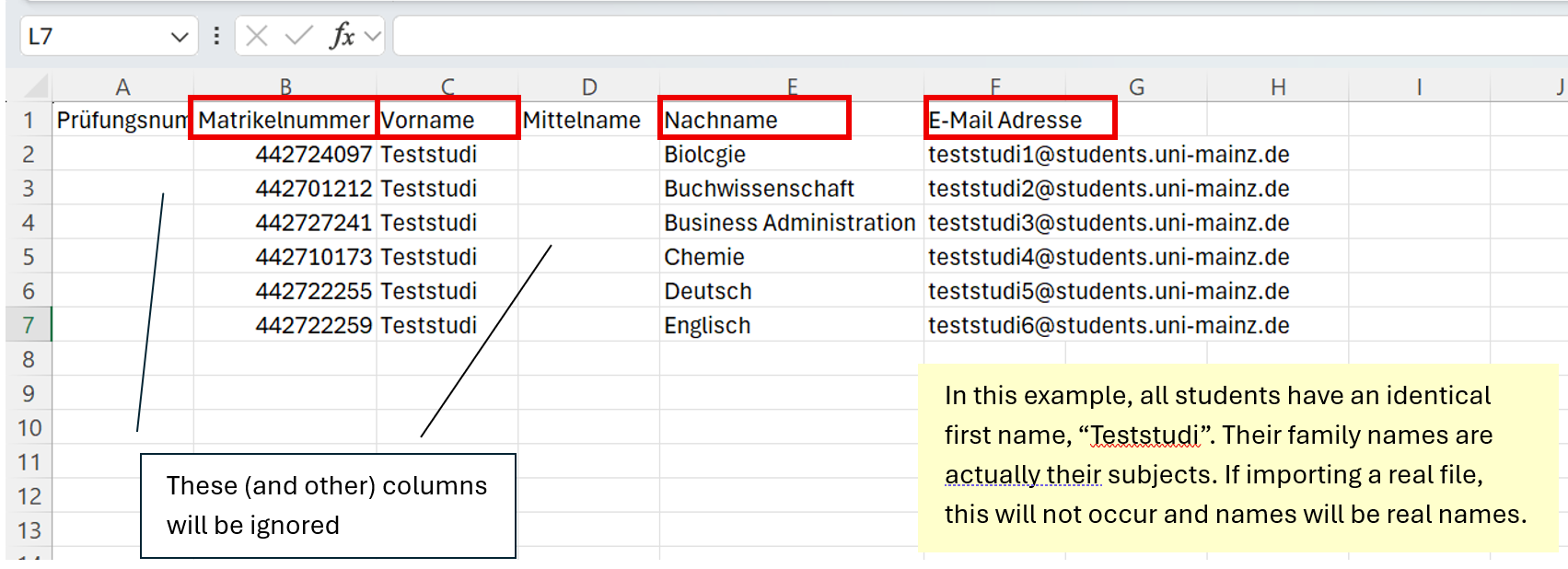
There are two options: a) The table includes column headers: If the first row contains the exact column headers Nachname, Vorname, Matrikelnummer and E-Mail Adresse
(Last Name, First Name, Matriculation Number, and Email Address - this needs to be in German!), the column order is irrelevant and will be automatically recognized. The headers must be named exactly as shown; otherwise an error message will appear.
The email address must not be omitted and must be added if missing. Additional columns will be ignored.
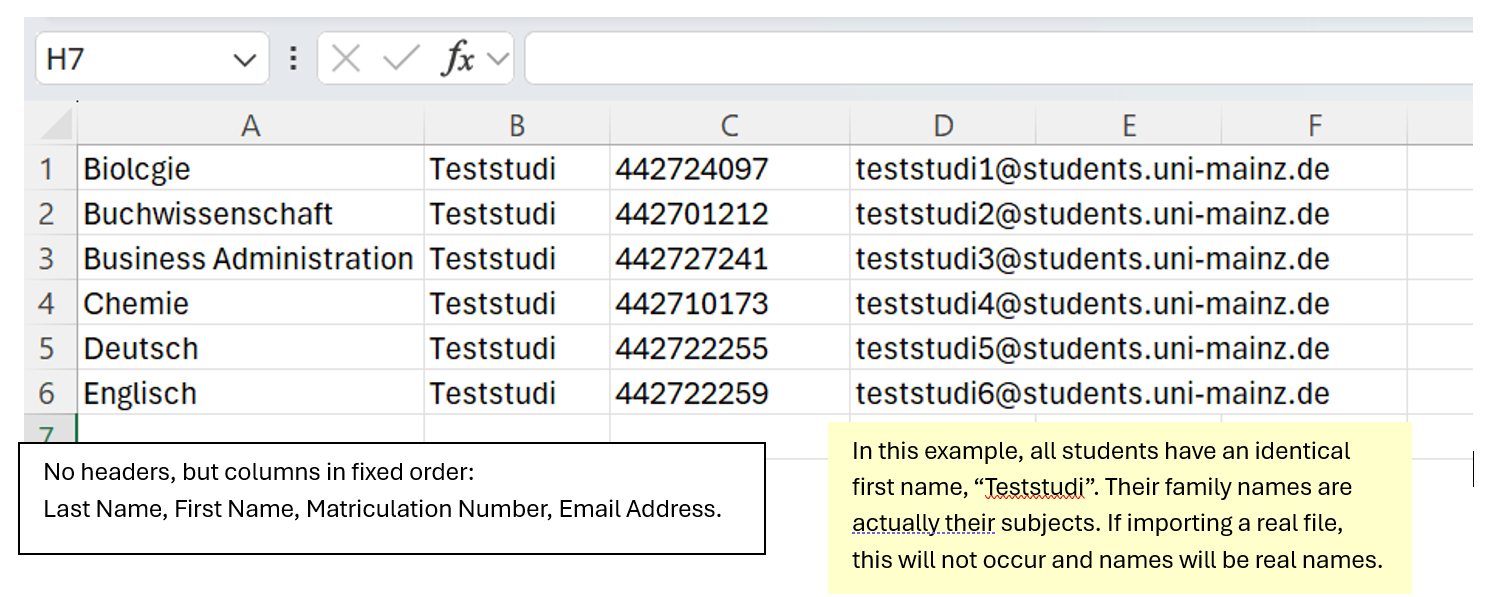
<!-- --> b) The table has no column headers: In this case, columns must be arranged in the correct order. The order of columns 1 to 4 must be:
Last Name, First Name, Matriculation Number, Email Address.
The first line line is the first user to be imported, so everything above must be deleted.
<!-- -->
3. Import the file into the exam group or course
Finally, in Ilias, open the respective group or course (take care not to import into the exam directly!), click the Participants tab and import the file.
Melden Sie sich bitte bis jeweils einen Tag vor der Schulung an!
Dienstag, 16. Juni 10:00 - 13:00 Uhr
Dienstag, 23. Juni 10:00 - 13:00 Uhr (Anmeldung bis 22. Juni)
Direkt zur Anmeldung
Damit Sie die Kurse in ILIAS sehen können, müssen Sie sich zunächst in ILIAS anmelden.
Die Anmeldung für die Schulung erfolgt direkt über ILAS.
Die Schulungen selbst finden in BigBlueButton statt.
Inhalte
E-Klausuren mit ILIAS
Voraussetzungen
Anlegen einer E-Klausur, einer Klausurgruppe und Import der Prüflinge
Struktur, Steuern des Zugriffs; Durchführung einer E-Klausur
Organisatorisches: Vor, während und nach einer E-Klausur
Zuständigkeiten
Sicherheitsaspekte
Klausureinsichten
Tipps und Tricks
Wichtig zu wissen!
Nachdem Sie sich für eine Schulung angemeldet haben, erhalten Sie keine separate E-Mail mit einer Anmeldungsbestätigung.
Die Anmeldung erfolgt direkt über ILAS. Die Schulungen selbst finden über BigBlueButton statt.
Bitte nehmen Sie an den Schulungen mit einem Laptop, oder Desktop-PC teil, damit wir Ihnen bei eventuellen technischen Problemen während der Schulung helfen können. Die Kursumgebung ist nicht auf mobile Endgeräte optimiert.
Bitte stellen Sie während der Schulung Ihr Mikrofon stumm.
Wenn Sie eine Frage stellen möchten, klicken Sie bitte auf den entsprechenden Button rechts unten und warten Sie mit der Fragenstellung, bis Sie angesprochen werden.
Um einem ILIAS-Kurs beizutreten, klicken Sie auf die Schaltfläche Aktionen und dann beitreten. Für den Kursbeitritt brauchen Sie kein Passwort.
Weitere Informationen zur Erstellung von E-Klausuren und Take-Home-Klausuren:
Wenn Studierende Ihren Moodle-Kurs nicht finden, kann das unterschiedliche Gründe haben. Wir erklären die möglichen Ursachen und zeigen Lösungsvorschläge, die Sie gern mit Ihren Teilnehmenden teilen können.
Seit dem Wintersemester 2025/26 ist die neue Moodle-Synchronisation aktiv. Detaillierte Informationen und Hinweise zu den Auswirkungen der Synchronisation auf Ihre Kurse finden Sie unter Studienmanagement und Campusnet. Das Format ist ein Moodle-Kurs. Sie müssen daher einmalig auf „Einschreiben“ klicken.
Neues Plugin "Anwesenheit"
Mithilfe des Plugins können Sie die An- und Abwesenheiten von Studierenden in anwesenheitspflichtigen Online- und/oder Präsenzlehrveranstaltungen erfassen. Wir erklären Ihnen alle Optionen und Einstellungen.
In der oberen Navigationsleiste finden Sie unter dem Menüpunkt FAQ und Hilfe Informationen und praktische Tipps für Studium, Lehre und Studienmanagement.
Mit dem Plug-in Anwesenheit erhalten Studierende einen strukturierten Überblick über ihr persönliches Teilnahmeverhalten an Online- und/oder Präsenzlehrveranstaltungen. Die Lehrenden erfassen zu jedem angelegten Termin die An- und Abwesenheiten der Studierenden, indem sie diese in eine digitale Liste eintragen.
Hinweis: Ihre Anwesenheiten zu Terminen können Sie nur selbst eintragen, wenn Sie während des angegebenen Zeitfensters (Datum und Uhrzeit) auf die Übersicht zugreifen, in welchem der Termin stattfindet und die Lehrenden den Studierenden die Möglichkeit einräumen, die Anwesenheit selbst zu erfassen.
Über die Option Anwesenheit erhalten Sie Zugriff auf drei Register, die Ihnen eine Übersicht zu allen Terminen bzw. Lerneinheiten geben, für welche digitale Anwesenheitslisten geführt werden und denen Sie als Studierende zugeordnet sind.
Durch Klick auf das Register Dieser Kurs gelangen Sie zur Ihrer persönlichen Anwesenheitsübersicht, die alle im aktuellen Lernraum angelegten Termine enthält und die von den Lehrenden auf sichtbar gesetzt wurden. Die Anzeige erfolgt dabei im gewählten Zeitraum: alle Termine, alle vergangenen Termine, Termine monatsweise, wochenweise oder pro Tag.Die Übersicht enthält zu jedem Termin den Anwesenheitsstatus, eine Punktzahl und eine optionale Bemerkung. Noch nicht erfasste Anwesenheiten sind mit einem ? markiert.Hinweis: Sofern von den Lehrenden keine abweichende Konfiguration vorgenommen wurde, wird Ihr Anwesenheitsstatus anhand von vier vordefinierten Anwesenheitskategorien gesetzt und bewertet. Dies sind standardmäßig:P – present/anwesend (2 Punkte); L – late/verspätet (1 Punkt); E – excused/entschuldigt (1 Punkt); A – absent/unentschuldigt (0 Punkte)
Wenn eine Selbsterfassung für einen aktuell stattfindenden Termin möglich ist, erscheint beim entsprechenden Termin der Link Anwesenheit erfassen. Per Mausklick darauf öffnet sich ein Fenster. Dort tragen Sie Ihre Anwesenheit ein.
Nach dem Klick auf Anwesenheit erfassen öffnet sich ein Fenster und Sie können den korrekten Anwesenheitsstatus auswählen, indem Sie den zugehörigen Button markieren und Ihre Auswahl mit Änderungen speichern bestätigen.Hinweis: Wurde vom Kursadmin ein Passwort vergeben, müssen Sie dieses im Feld Passwort eingeben, um Ihre Anwesenheit vermerken zu können.
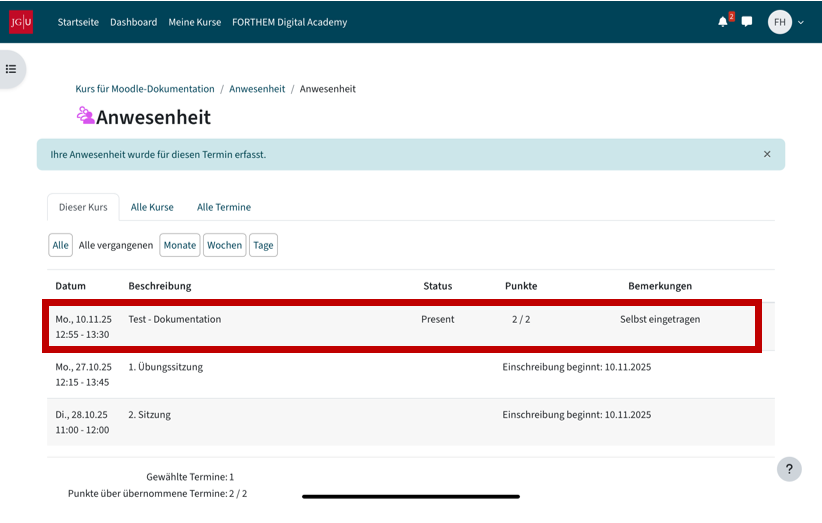
Wenn Sie Ihre Anwesenheit mit einer Kategorie selbst erfasst haben, erscheint in der Übersicht der gesetzte Anwesenheitsstatus beim Termin. Ihr Eintrag wird standardmäßig mit dem Hinweis "Selbst eingetragen" versehen.
Anwesenheit mit einer Kategorie selbst erfasst
Hinweis: Eine nachträgliche Änderung eines von Ihnen gesetzten Anwesenheitsstatus ist nach dem Speichern nicht mehr möglich. Ebenso ist es nicht möglich, schon im Vorfeld oder erst im Nachgang des Termins Ihre An- oder Abwesenheit zu erfassen, etwa weil Sie während des Termins keine Gelegenheit dazu hatten. In diesem Fall muss der Eintrag von den Lehrenden manuell nachgetragen werden oder Ihnen wird je nach Konfigurationseinstellung automatisch einen bestimmten Status zugewiesen.
Die Lehrenden verfügen über mehrere Optionen, den Zugriff zur Anwesenheitserfassung zu beschränken und damit Falscheintragungen nicht anwesender Studierender zu erschweren. Die Lehrenden können ...
ein Passwort festlegen, das Sie eingeben müssen, bevor Sie ihre Anwesenheit erfassen. Das Passwort müssen Ihnen die Lehrenden vor oder während des Termins mitteilen.
einen QR-Code generieren lassen, der Ihnen auf geeignetem Wege zur Verfügung gestellt wird (z.B. zu Beginn des Termins per Bildschirm oder per Ausdruck). Anschließend können Sie von Ihrem mobilen Endgerät den QR-Code abscannen und werden automatisch zum richtigen Termin weitergeleitet. (Um eine Weiterleitung des QR-Codes an nicht anwesende Studierende zu erschweren, wird ggf. nach kurzen Zeitintervallen ein neuer QR-Code generiert. Ebenso ist eine Kombination von QR-Code und Passwort möglich, sodass eine eine zusätzliche Passworteingabe erforderlich sein kann.)
einstellen, dass nur eine Erfassung prodigitalemEndgerät möglich ist. Dies dient dazu, zu verhindern, dass sich jemand von einem Gerät aus hintereinander mit den Zugangsdaten anderer, nicht anwesender Studierender einloggt und diese als anwesend einträgt.
Um eine neue E-Klausur mit Ilias anzulegen, können Sie die folgende Checkliste der Reihe nach durchgehen (sie entspricht der Reihenfolge der Menüpunkte links).
Um das Moodle-Plug-in Anwesenheit hinzuzufügen, klicken Sie im entsprechenden Moodle-Kurs rechts oben auf den Schieberegler Bearbeiten.
Gehen Sie in dem Abschnitt, in dem das Plug-in erscheinen soll und klicken Sie auf Aktivität oder Material anlegen.
Wählen Sie unter Aktivitäten die Option Anwesenheit.
Sie werden automatisch auf die Einstellungsseite weitergeleitet. Dort können Sie die Aktivität konfigurieren.
Sie können dieselben Konfigurationseinstellungen vornehmen wie bei anderen Aktivitäten. Meistens sind die Default-Einstellungen aber ausreichend.
Wenn Sie alle Einstellungen und Konfigurationen vorgenommen haben, klicken Sie auf Speichen und Anzeigen. Sie werden zur Übersichtsseite der Anwesenheitsaktivität weitergeleitet.
Termine
Lehrende können Kurs- oder Gruppentermine anlegen, für die die Anwesenheit digital erfasst werden soll. Die Anwesenheit erfassen die Lehrenden oder die Studierenden selbst. Lehrende können für die Erfassung der Anwesenheit verschiedene Sicherheitsvorkehrungen aktivieren, um Betrug vorzubeugen.
Zudem können die vordefinierten Statuswerte, mit denen die Anwesenheit erfasst wird, bei Bedarf angepasst und um eigene Statusdefinitionen erweitert werden. Falls die Anwesenheit bewertet wird, kann auch die pro Status vergebene Punktzahl angepasst werden.
Termine anlegen & verwalten
Nachdem Sie die Anwesenheits-Aktivität hinzugefügt haben, müssen Sie zunächst im Register Termin hinzufügen einen oder mehrere Termine hinzufügen.
Rufen Sie auf der Kursseite die bereits erstellte Anwesenheits-Aktivität auf. Klicken Sie dann auf den Reiter Termin hinzufügen, um einen neuen Termin oder eine Terminserie zu erstellen.
Legen Sie bei Art fest, ob es sich um einen Termin für alle Teilnehmenden des Lernraums oder für eine oder mehrere Gruppen handeln soll. Wichtig: Die Option Teilnehmergruppe und die Liste zur Auswahl der gewünschten Gruppen wird Ihnen nur angeboten, wenn Sie in den Aktivitätseinstellungen unter Weitere Einstellungen (siehe Anwesenheit in Kurs anlegen) den Gruppenmodus aktiviert haben.
Legen Sie das Datum und die Uhrzeit des Termins fest.
Verfassen Sie optional eine Beschreibung (Bezeichnung der Lehrveranstaltung, Hörsaal, etc.).
Mit der Option Kalenderereignis für diesen Termin erzeugen wird für das ausgewählte Datum ein entsprechender Eintrag im Lernraumkalender erzeugt.
Wiederkehrende Termine
Sofern der soeben angelegte Termin einen oder mehrere Folgetermine zur gleichen Uhrzeit hat, können Sie unter Wiederkehrende Termine den Wochentag, den Zeitraum und den wiederkehrenden Turnus (z.B. alle 2 Wochen) angeben, in dem der Termin wiederholt werden soll.
Erfassung durch die Teilnehmenden
Wenn Sie den Studierenden ermöglichen wollen, Ihre Anwesenheit selbst zu erfassen, aktivieren Sie im Abschnitt Erfassung durch TeilnehmerInnen die Checkbox.
Um den Zugriff zur Anwesenheitserfassung zu beschränken und damit bewusste Falscheintragungen der Studierenden zu erschweren, können Sie ein Passwort festlegen, dass die Studierenden beim Erfassen der Anwesenheit eingeben müssen. Das Passwort muss den Studierenden vorab kommuniziert werden, zum Beispiel zu Beginn der Lehrveranstaltung.
Über QR-Code einbeziehen generieren Sie einen QR-Code, der den Studierenden die Anwesenheitserfassung erleichtert. Beim Scannen des QR-Codes wird direkt der aktuelle Termin aufgerufen, für den die Anwesenheit erfasst werden soll. Wird der QR-Code mit einem Passwort kombiniert, dann wird das entsprechende Feld auf der per QR-Code aufgerufenen Seite mit dem korrekten Passwort vorausgefüllt.
Mit der Option QR-Code erneuern können Sie die Weiterleitung des Codes an nicht anwesende Studierende erschweren. In diesem Fall gilt der QR-Code nur 15 Sekunden lang und wird dann automatisch neu generiert. Ein Passwort ist in diesem Fall nicht mehr erforderlich, aber auch nicht möglich.
Mit der Option Automatisch den höchstmöglichen Status auswählen legen Sie fest, ob beim Aufrufen der Erfassungsseite der höchste Status vorausgewählt sein soll. Standardmäßig ist der Status „anwesend“ eingestellt. Die Anwesenheit muss dann nur noch gespeichert werden.
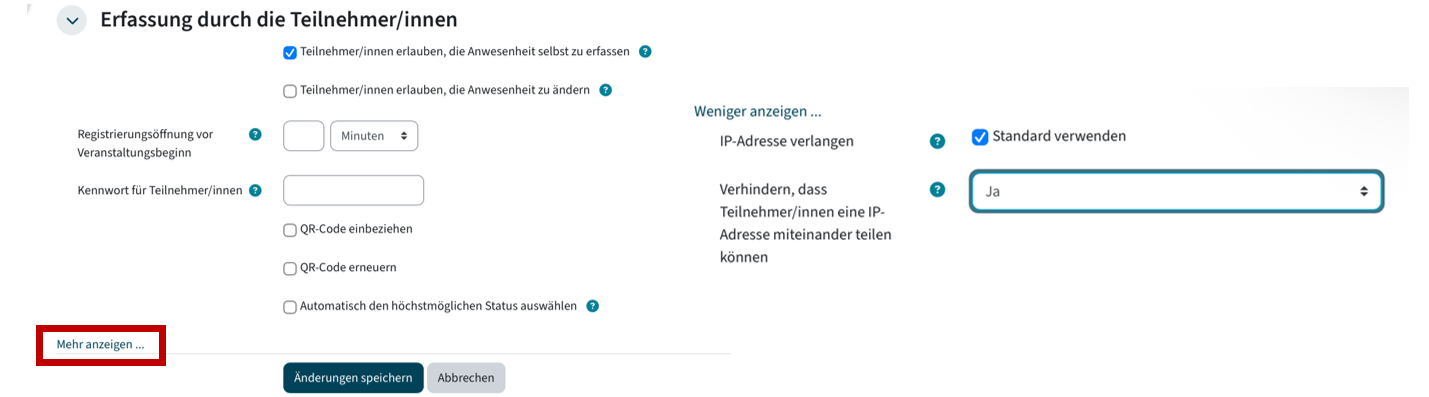
Nach einem Klick auf Mehr anzeigen können Sie Einstellungen zur Beschränkung von IP-Adressen vornehmen, mit denen sich der Zugriff auf die Anwesenheitserfassung regulieren lässt.
Theoretisch könnten sich Studierende von einem Endgerät aus hintereinander mit den Zugangskennungen nicht anwesender Studierender einloggen und diese als anwesend eintragen. Um dies zu verhindern, können Sie einstellen, dass von einer IP-Adresse aus nur eine Anwesenheit erfasst werden kann (siehe Bild rechts). Einstellung: Nur eine Anwesenheit erfasst
Um die Erfassung einer zweiten Anwesenheit für einen Termin über dieselbe IP-Adresse grundsätzlich auszuschließen, wählen Sie unter Verhindern, dass Teilnehmer/innen eine IP-Adresse miteinander teilen können die Option „Ja“. Wenn Sie die Option Eingestellte Zeit in Minuten, um die IP wieder freizugeben wählen, geben Sie im Feld rechts daneben die Sperrzeit ein.
Den QR-Code können Sie für alle Teilnehmenden anzeigen lassen. Dafür klicken Sie im Plug-in Fenster auf das Symbol QR-Code. Anschließend öffnet sich der QR-Code. Haben Sie die Funktion QR-Code erneuern aktiviert, läuft ein Timer unter dem Bild und der Code aktualisiert sich automatisch.
QR-Code-Anzeige im Plug-in
Termine bearbeiten oder löschen
Im Register Termine sehen Sie eine Übersicht der bisher erstellten Termine, filterbar nach allen Terminen, allen vergangenen Terminen, Monaten, Wochen oder Tagen. Die Termine können Sie jederzeit nachträglich bearbeiten, zum Beispiel, um für Termine ein individuelles Passwort zu vergeben oder um Beschreibungen, Datumsangaben und Uhrzeiten anzupassen.
Termine bearbeiten oder löschen
Termin bearbeiten
Klicken Sie in der Spalte Aktionen auf das Stift-Symbol.
Sie gelangen zur Einstellungsseite des Termins und können die gewünschten Anpassungen vornehmen.
Dauer eines oder mehrerer Termine gleichzeitig ändern
Markieren Sie die entsprechenden Checkboxen links neben den Terminen.
Wählen Sie dann unten aus dem Drop-down-Menü Auswählen die Option Dauer ändern und bestätigen Sie mit OK.
Geben Sie auf der Folgeseite die neue Endzeit für die ausgewählten Termine ein und bestätigen Sie mit Ändern.
Termin löschen
Klicken Sie auf das Mülleimersymbol und bestätigen Sie die folgende Meldung mit Weiter.
Der Termin wird dann endgültig aus der Anwesenheitserfassung entfernt.
Mehrere Termine gleichzeitig löschen
Markieren Sie die entsprechenden Checkboxen links neben den Terminen.
Wählen Sie dann unten aus dem Drop-down-Menü Auswählen die Option Löschen und klicken Sie anschließend auf OK.
Nach Bestätigung der Sicherheitsanfrage mit "Weiter" werden die ausgewählten Termine endgültig gelöscht.
Anwesenheit erfassen
Im Reiter Termine erfassen Sie die Anwesenheit für einen Termin.
Lehrende
Um als DozentIn die An- und Abwesenheiten für einen Termin erstmalig zu erfassen, klicken Sie beim entsprechenden Termin auf das Play/Start–Symbol.
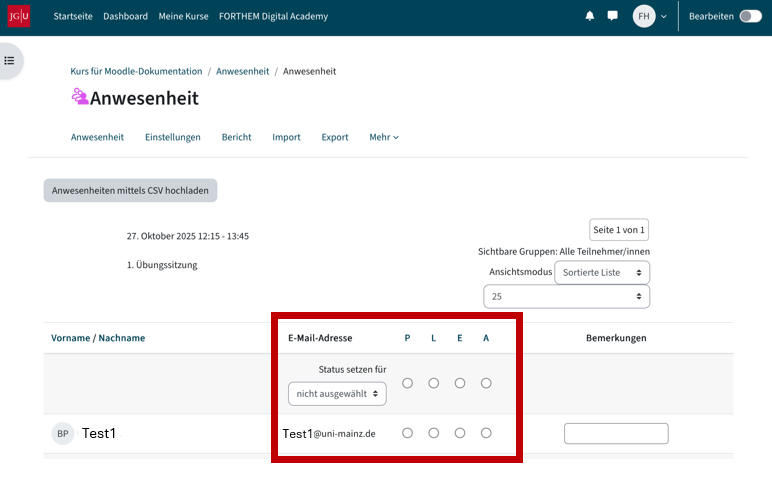
Es öffnet sich eine Tabelle. Sie können in der Tabelle für alle Teilnehmenden indviduell den Anwesenheitsstatus gemäß der definierten Kategorien setzen.
Standardmäßig sind dies: P = present/anwesend, L = late/verspätet,
E = excused/entschuldigt, A = absent/unentschuldigt.
Anwesenheit erfassen
Optional können Sie auch Bemerkungen zu den Anwesenheiten hinzufügen. Selbsterfassungen von Studierenden werden standardmäßig mit der Bemerkung “Selbst eingetragen” ergänzt.
Klicken Sie abschließend auf Speichern und nächste Seite, um die Erfassung abzuschließen. Auf der linken Seite wird Ihnen zudem angezeigt, wie häufig die einzelnen Anwesenheitsstatus verwendet wurden.
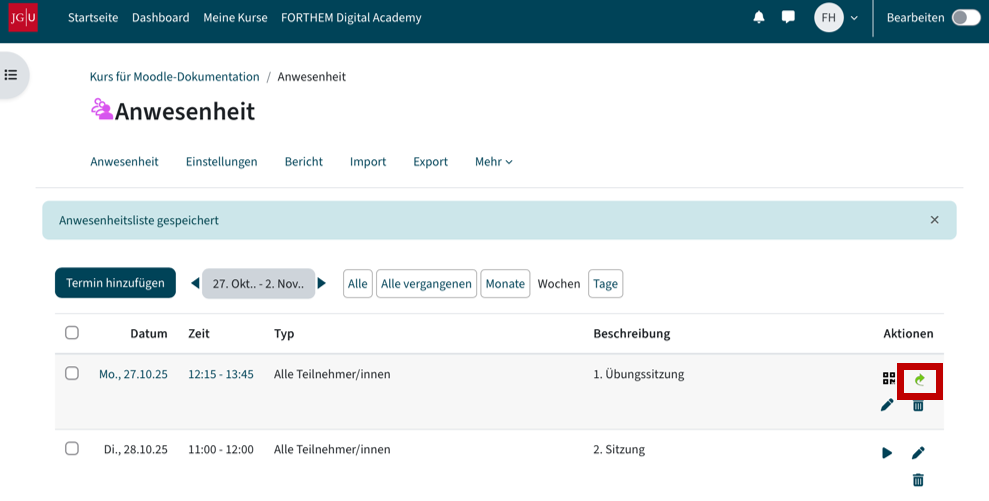
Bereits erfasste Anwesenheiten für einen Termin können Sie mit einem einem Klick auf den grünen Pfeil anpassen. Studierende, für die kein Anwesenheitsstatus verbucht wurde, werden in rot angezeigt.
Erfasste Anwesenheiten für einen Termin anpassen
Falls Sie den TeilnehmerInnen die Selbsterfassung erlaubt haben, können Sie sich beim entsprechenden Termin per Mausklick auf das QR-Code-Symbol das Passwort und/oder den QR-Code anzeigen lassen und diese anschließend den Studierenden kommunizieren.
Studierende
Mit dem Plug-in Anwesenheit erhalten Studierende einen strukturierten Überblick über ihr persönliches Teilnahmeverhalten an Online- und/oder Präsenzlehrveranstaltungen. Die Lehrenden erfassen zu jedem angelegten Termin die An- und Abwesenheiten der Studierenden, indem sie diese in eine digitale Liste eintragen.
Hinweis: Ihre Anwesenheiten zu Terminen können Sie nur selbst eintragen, wenn Sie während des angegebenen Zeitfensters (Datum und Uhrzeit) auf die Übersicht zugreifen, in welchem der Termin stattfindet und die Lehrenden den Studierenden die Möglichkeit einräumen, die Anwesenheit selbst zu erfassen.
Über die Option Anwesenheit erhalten Sie Zugriff auf drei Register, die Ihnen eine Übersicht zu allen Terminen bzw. Lerneinheiten geben, für welche digitale Anwesenheitslisten geführt werden und denen Sie als Studierende zugeordnet sind.
Durch Klick auf das Register Dieser Kurs gelangen Sie zur Ihrer persönlichen Anwesenheitsübersicht, die alle im aktuellen Lernraum angelegten Termine enthält und die von den Lehrenden auf sichtbar gesetzt wurden. Die Anzeige erfolgt dabei im gewählten Zeitraum: alle Termine, alle vergangenen Termine, Termine monatsweise, wochenweise oder pro Tag.Die Übersicht enthält zu jedem Termin den Anwesenheitsstatus, eine Punktzahl und eine optionale Bemerkung. Noch nicht erfasste Anwesenheiten sind mit einem ? markiert.Hinweis: Sofern von den Lehrenden keine abweichende Konfiguration vorgenommen wurde, wird Ihr Anwesenheitsstatus anhand von vier vordefinierten Anwesenheitskategorien gesetzt und bewertet. Dies sind standardmäßig:P – present/anwesend (2 Punkte); L – late/verspätet (1 Punkt); E – excused/entschuldigt (1 Punkt); A – absent/unentschuldigt (0 Punkte)
Wenn eine Selbsterfassung für einen aktuell stattfindenden Termin möglich ist, erscheint beim entsprechenden Termin der Link Anwesenheit erfassen. Per Mausklick darauf öffnet sich ein Fenster. Dort tragen Sie Ihre Anwesenheit ein.
Nach dem Klick auf Anwesenheit erfassen öffnet sich ein Fenster und Sie können den korrekten Anwesenheitsstatus auswählen, indem Sie den zugehörigen Button markieren und Ihre Auswahl mit Änderungen speichern bestätigen.Hinweis: Wurde vom Kursadmin ein Passwort vergeben, müssen Sie dieses im Feld Passwort eingeben, um Ihre Anwesenheit vermerken zu können.
Wenn Sie Ihre Anwesenheit mit einer Kategorie selbst erfasst haben, erscheint in der Übersicht der gesetzte Anwesenheitsstatus beim Termin. Ihr Eintrag wird standardmäßig mit dem Hinweis "Selbst eingetragen" versehen.
Anwesenheit mit einer Kategorie selbst erfasst
Hinweis: Eine nachträgliche Änderung eines von Ihnen gesetzten Anwesenheitsstatus ist nach dem Speichern nicht mehr möglich. Ebenso ist es nicht möglich, schon im Vorfeld oder erst im Nachgang des Termins Ihre An- oder Abwesenheit zu erfassen, etwa weil Sie während des Termins keine Gelegenheit dazu hatten. In diesem Fall muss der Eintrag von den Lehrenden manuell nachgetragen werden oder Ihnen wird je nach Konfigurationseinstellung automatisch einen bestimmten Status zugewiesen.
Die Lehrenden verfügen über mehrere Optionen, den Zugriff zur Anwesenheitserfassung zu beschränken und damit Falscheintragungen nicht anwesender Studierender zu erschweren. Die Lehrenden können ...
ein Passwort festlegen, das Sie eingeben müssen, bevor Sie ihre Anwesenheit erfassen. Das Passwort müssen Ihnen die Lehrenden vor oder während des Termins mitteilen.
einen QR-Code generieren lassen, der Ihnen auf geeignetem Wege zur Verfügung gestellt wird (z.B. zu Beginn des Termins per Bildschirm oder per Ausdruck). Anschließend können Sie von Ihrem mobilen Endgerät den QR-Code abscannen und werden automatisch zum richtigen Termin weitergeleitet. (Um eine Weiterleitung des QR-Codes an nicht anwesende Studierende zu erschweren, wird ggf. nach kurzen Zeitintervallen ein neuer QR-Code generiert. Ebenso ist eine Kombination von QR-Code und Passwort möglich, sodass eine eine zusätzliche Passworteingabe erforderlich sein kann.)
einstellen, dass nur eine Erfassung prodigitalemEndgerät möglich ist. Dies dient dazu, zu verhindern, dass sich jemand von einem Gerät aus hintereinander mit den Zugangsdaten anderer, nicht anwesender Studierender einloggt und diese als anwesend einträgt.
Anwesenheitsbericht
Im Register Bericht erhalten Sie eine nach Studierenden (Zeilen) und Terminen (Spalten) differenzierte Übersicht und zusammenfassende Darstellung aller gesetzten Anwesenheitsstatuswerte mit den zugewiesenen Punkten.
Status Katalog anpassen
Die den Anwesenheitskategorien zugewiesenen Punkte können Sie ebenso wie die zugrundeliegenden Kategorien im Register Status Katalog bei Bedarf anpassen.
Jeder Status wird mit einem Kürzel repräsentiert, das im Status Katalog definiert werden kann. Standardmäßig sind dies die Kürzel P = present/anwesend, L = late/verspätet, E = excused/entschuldigt, A = absent/unentschuldigt.
Die Spalte Status 1 gesetzt zeigt pro Person an, wie oft ein bestimmter Status erreicht wurde. Status 1 bezieht sich dabei auf das vordefinierte Status-Set.
Spalte Status 1
Studierenden, die zum Beispiel eine auffällig hohe Abwesenheitsquote aufweisen, können Sie eine persönliche Mitteilung senden:
Wählen Sie die Studierenden über die Checkboxen vor den Namen aus.
Klicken Sie anschließend links unten auf Mitteilung senden.
Verfassen Sie auf der neuen Seite die entsprechende Mitteilung.
Klicken Sie auf Mitteilung senden, um die Nachricht abzuschicken.
Die Zusammenfassung des Berichts zeigt weitere, übergreifende Statistiken an (z.B. Mögliches Maximum).
Status Katalog bearbeiten
Um den Status Katalog zu bearbeiten, klicken Sie in der Anwesenheits-Instanz auf Mehr. Wählen Sie dann Status Katalog aus.
Status Katalog auswählen und bearbeiten
Sie gelangen zu den Einstellungen des Status Katalogs. Hier können Sie die Abkürzungen, Beschreibungen, Punkte, Verfügbarkeiten, etc. der jeweiligen Statuswerte individuell konfigurieren, weitere Statuswerte hinzufügen oder bereits existierende Statuswerte (durch Klicken auf das Mülleimersymbol) löschen.
Sobald Sie alle erwünschten Änderungen vorgenommen haben, klicken Sie auf Ändern, um die Einstellungen zu speichern.
Mit der Meta-Einschreibung können Sie einen Kurs so konfigurieren, dass alle Teilnehmenden eines anderen Kurses (Meta-Quellkurs) automatisch auch in Ihrem Kurs (Meta-Zielkurs) eingeschrieben werden. Dies ist hilfreich, wenn Sie mehrere Kurse verwalten und die Teilnehmerverwaltung zentral steuern möchten.
Jahrgangskurse: Ein Sammelkurs für mehrere Veranstaltungen
Übergeordnete Kurse: Zugang zu zentralen Ressourcen für alle Teilnehmenden mehrerer Unterkurse
Hinweise
Die Meta-Einschreibung ist keine Synchronisierung der Kursinhalte, sondern betrifft ausschließlich die Teilnehmerverwaltung.
Sie benötigen Dozierendenrechte in beiden Kursen (Quellkurs und Zielkurs).
Sie können mehrere Meta-Einschreibungen in einem Kurs anlegen.
"Umgekehrte Richtung" ist nicht möglich: Die Einschreibung funktioniert nur vom Quellkurs zum Zielkurs (die Meta-Einschreibung ist immer eine Einbahnstraße).
Neue Teilnehmende im Quellkurs werden automatisch in den Zielkurs übernommen, auch im laufenden Semester.
Gefahr von Datenverlust!
Behandeln Sie die verbundenen Kurse mit Umsicht, sobald Daten von Teilnehmenden vorhanden sind (Kursleistungen, Abgaben usw.).
Wenn Sie eine bestehende Meta-Einschreibung wieder entfernen, werden die betroffenen Teilnehmenden und ggf. vorhandene Daten im Zielkurs entfernt.
Wenn Teilnehmende aus dem Quellkurs entfernt werden, werden sie auch aus dem verbundenen Zielkurs entfernt - einschließlich eventuell vorhandener Daten.
Schritt-für-Schritt-Anleitung
Meta-Einschreibung aktivieren
Öffnen Sie den Kurs, in dem Sie die Teilnehmenden automatisch einschreiben möchten (Meta-Zielkurs).
Klicken Sie im Kurs-Administrationsmenü auf Teilnehmende→Eingeschriebene Nutzer/innen→Einschreibemethoden:
Klicken Sie auf Methode hinzufügen und wählen Sie im Dropdown-Menü Meta-Einschreibung aus.
Meta-Quellkurs auswählen
Suchen Sie im sich öffnenden Dialog unter Kurs verbinden den gewünschten Meta-Quellkurs. Die Teilnehmenden dieses Kurses werden automatisch in den Zielkurs übernommen.
Sollten Sie Schwierigkeiten haben, den korrekten Quellkurs zu erkennen, weil es mehrere gleichnamige Kurse gibt, können Sie den Kurs zur besseren Identifizierung umbenennen (im entsprechenden Kurs auf Einstellungen klicken und dort den Kursnamen ändern). Diese Umbenennung wird nicht automatisch rückgängig gemacht!
Optional: Wenn Sie bei Zu Gruppe hinzufügen→Neue Gruppe anlegen auswählen, werden alle hinzugefügten Teilnehmenden mit der Gruppe des Ursprungskurses angelegt. So lässt sich die Herkunft einer Einschreibung leichter nachvollziehen.
Klicken Sie anschließend auf Methode hinzufügen.
Alle Teilnehmenden des Quellkurses werden nun in den Zielkurs eingeschrieben. In einer Übersicht wird anschließend die Anzahl der eingeschriebenen Teilnehmenden angezeigt.
Überprüfen
Sie können das Ergebnis der Meta-Einschreibung im Zielkurs per Klick auf Teilnehmende > Eingeschriebene Nutzer/innen > Einschreibemethoden überprüfen. Dort werden Ihnen die per Meta-Einschreibung verbundenen Kurse sowie die jeweiligen Teilnehmerzahlen angezeigt.
Support
Stellen Sie sicher, dass Sie die notwendigen Berechtigungen in beiden Kursen haben.
Bei sehr großen Kursen kann es etwas dauern, bis alle Teilnehmenden übernommen sind.
Sie können einen Kurs nicht "in sich selbst" per Meta-Einschreibung aufnehmen - Quell- und Zielkurs müssen unterschiedlich sein.
Zum Wintersemester 25/26 startete die neue automatische Synchronisation zwischen CampusNet/Jogustine, Active Directory und Moodle. Sie sorgt für eine schnellere, häufigere und zuverlässigere Datenübernahme.
Allgemeine Informationen
Welche Daten werden synchronisiert?
Curriculare Lehrveranstaltungen inkl. Kleingruppen (Courses) und deren Teilnehmende (Participants).
Die Synchronisierung erfolgt unidirektional aus CampusNet/Jogustine nach Moodle.
Benutzer werden unidirektional aus dem Active Directory nach Moodle synchronisiert.
Wie oft werden die Daten synchronisiert?
Lehrveranstaltungen und Benutzer: einmal täglich
Teilnehmende: einmal stündlich
Änderungen und Neuerungen
Kurssichtbarkeit
Für jede Lehrveranstaltungen aus CampusNet/Jogustine wird ein entsprechender Kurs in Moodle erzeugt::
Kurse werden standardmäßig im Status „versteckt“ (hidden) erzeugt. Lehrende erhalten einen entsprechenden Hinweis in der Kursübersicht:
Zusätzlich erscheint für Lehrende ein Banner auf der Kursstartseite, wenn ein Kurs versteckt ist.
Die Synchronisation der Studierenden erfolgt unmittelbar nach Kurserstellung.
Kurse bleiben unsichtbar für Studierende, bis sie manuell auf „sichtbar“ gestellt werden.
Dozierende sind verantwortlich, den Kurs zum gewünschten Zeitpunkt sichtbar zu stellen.
So können Inhalte rechtzeitig vorbereitet werden, während Studierende erst zum geplanten Kursstart Zugriff erhalten.
Was ist zu tun, damit Studierende den Kurs sehen können?
Öffnen Sie den Kurs in Moodle.
Gehen Sie zu Einstellungen → Kurseinstellungen bearbeiten:
Wählen Sie bei Kurssichtbarkeit: „Anzeigen“.
Speichern Sie die Änderungen.
Wegfall des LMS-Config-Tools
Das LMS-Config-Tool entfällt mit der neuen Synchronisation. Somit können mit diesem Tool keine Kurse mehr zusammengeführt werden.
Für die Zusammenführung von Moodle-Kursen verwenden Sie zukünftig die Meta-Einschreibung.
Die neu hinzugekommenen Semester-Kategorien erleichtern die Suche nach Veranstaltungen.
Die Gliederung erfolgt nach Fachbereichen und entsprechend dem Jogustine-Vorlesungsverzeichnis.
Rolle der Teilnehmenden
Teilnehmende werden zukünftig mit der Rolle Jogustine-Anmeldung im Kurs eingetragen.
Diese Rolle hat die gleichen Rechte wie Teilnehmer*in, kann jedoch nicht manuell zugewiesen werden. Daran lässt sich nachvollziehen, über welchen Weg Teilnehmende einem Kurs zugeordnet wurden.
Collaboard stellt ein flexibles Online-Whiteboard bereit, das sowohl synchron als auch asynchron genutzt werden kann. Für Collaboard benötigen Sie lediglich einen aktuellen Webbrowser und einen JGU-Account.
Vielfältige Anwendungsbereiche für die Zusammenarbeit
Virtuelle Meetings, Veranstaltungen und Workshops: Führen Sie interaktive Lehrveranstaltungen durch, bei denen alle Teilnehmer aktiv beteiligt sind.
Transparente Zusammenarbeit in Echtzeit oder asynchron: Arbeiten Sie gemeinsam an Themen, ohne durch Zeitzonen oder Arbeitsrhythmen eingeschränkt zu werden.
Projektplanung, Ideensammlung, Skizzierung und Mindmapping: Nutzen Sie die flexiblen Tools, um Ihre Ideen zu visualisieren und Projekte zu strukturieren.
Erweiterbare Boards mit Vorlagen und Tools: Nutzen Sie Vorlagen und erweitern Sie Ihr Board um neue Inhalte, um es an Ihre Bedürfnisse anzupassen.
Fokussierung der Aufmerksamkeit: Moderierende können die Aufmerksamkeit der Teilnehmer auf bestimmte Aspekte lenken.
Freie Zeichnung, Schreibfunktion und externe Dateiintegration: Erleichtern Sie die Kommunikation durch einfaches Zeichnen, Schreiben und die problemlose Integration von externen Dateien.
Zusammenarbeit mit Gästen: Laden Sie auch Personen ohne Lizenz ein, um an Ihrem Board mitzuarbeiten und somit den Kreis der Beteiligten zu erweitern.
Sie sind an einer Lizenz interessiert? Mehr Informationen und den Kontakt finden Sie auf den ZDV-Webseiten.
Für alle regulären Semesterveranstaltungen (die in Jogustine angelegt werden), werden automatisch entsprechende Kurse in Moodle erzeugt. Die Teilnehmenden (Kursmitgliedschaften) werden aus Jogustine synchronisiert. Manchmal benötigt man aber einen Kurs, für den es in Jogustine keine Entsprechung gibt, z.B. weil er semesterübergreifend angelegt ist oder Inhalte geplant sind, die außerhalb regulärer Lehrveranstaltungen liegen. Solche Kurse finden sich in Moodle im Bereich "außercurriculare Kurse" wieder. Die Anordnung in diesem Bereich (Fachbereiche, Zentrale Einrichtungen usw.) entspricht der Struktur im Identity Management (IdM).
Wir benötigen einen Link auf den entsprechenden Bereich im IdM, dem Ihr Kurs zugeordnet werden soll.



 -->
--> -->
-->
 -->
--> -->
-->