
Mit dem Plug-in Anwesenheit erhalten Studierende einen strukturierten Überblick über ihr persönliches Teilnahmeverhalten an Online- und/oder Präsenzlehrveranstaltungen. Die Lehrenden erfassen zu jedem angelegten Termin die An- und Abwesenheiten der Studierenden, indem sie diese in eine digitale Liste eintragen.
Hinweis: Ihre Anwesenheiten zu Terminen können Sie nur selbst eintragen, wenn Sie während des angegebenen Zeitfensters (Datum und Uhrzeit) auf die Übersicht zugreifen, in welchem der Termin stattfindet und die Lehrenden den Studierenden die Möglichkeit einräumen, die Anwesenheit selbst zu erfassen.
- Über die Option Anwesenheit erhalten Sie Zugriff auf drei Register, die Ihnen eine Übersicht zu allen Terminen bzw. Lerneinheiten geben, für welche digitale Anwesenheitslisten geführt werden und denen Sie als Studierende zugeordnet sind.
- Durch Klick auf das Register Dieser Kurs gelangen Sie zur Ihrer persönlichen Anwesenheitsübersicht, die alle im aktuellen Lernraum angelegten Termine enthält und die von den Lehrenden auf sichtbar gesetzt wurden. Die Anzeige erfolgt dabei im gewählten Zeitraum: alle Termine, alle vergangenen Termine, Termine monatsweise, wochenweise oder pro Tag.Die Übersicht enthält zu jedem Termin den Anwesenheitsstatus, eine Punktzahl und eine optionale Bemerkung. Noch nicht erfasste Anwesenheiten sind mit einem ? markiert.Hinweis: Sofern von den Lehrenden keine abweichende Konfiguration vorgenommen wurde, wird Ihr Anwesenheitsstatus anhand von vier vordefinierten Anwesenheitskategorien gesetzt und bewertet. Dies sind standardmäßig:P – present/anwesend (2 Punkte); L – late/verspätet (1 Punkt); E – excused/entschuldigt (1 Punkt); A – absent/unentschuldigt (0 Punkte)
- Wenn eine Selbsterfassung für einen aktuell stattfindenden Termin möglich ist, erscheint beim entsprechenden Termin der Link Anwesenheit erfassen. Per Mausklick darauf öffnet sich ein Fenster. Dort tragen Sie Ihre Anwesenheit ein.
- Nach dem Klick auf Anwesenheit erfassen öffnet sich ein Fenster und Sie können den korrekten Anwesenheitsstatus auswählen, indem Sie den zugehörigen Button markieren und Ihre Auswahl mit Änderungen speichern bestätigen.Hinweis: Wurde vom Kursadmin ein Passwort vergeben, müssen Sie dieses im Feld Passwort eingeben, um Ihre Anwesenheit vermerken zu können.
- Wenn Sie Ihre Anwesenheit mit einer Kategorie selbst erfasst haben, erscheint in der Übersicht der gesetzte Anwesenheitsstatus beim Termin. Ihr Eintrag wird standardmäßig mit dem Hinweis "Selbst eingetragen" versehen.
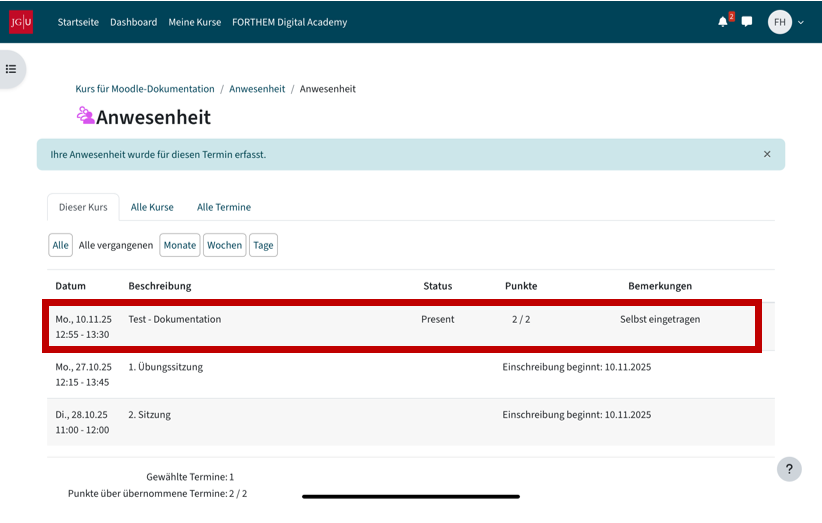
Anwesenheit mit einer Kategorie selbst erfasst
Hinweis: Eine nachträgliche Änderung eines von Ihnen gesetzten Anwesenheitsstatus ist nach dem Speichern nicht mehr möglich. Ebenso ist es nicht möglich, schon im Vorfeld oder erst im Nachgang des Termins Ihre An- oder Abwesenheit zu erfassen, etwa weil Sie während des Termins keine Gelegenheit dazu hatten. In diesem Fall muss der Eintrag von den Lehrenden manuell nachgetragen werden oder Ihnen wird je nach Konfigurationseinstellung automatisch einen bestimmten Status zugewiesen.
Die Lehrenden verfügen über mehrere Optionen, den Zugriff zur Anwesenheitserfassung zu beschränken und damit Falscheintragungen nicht anwesender Studierender zu erschweren. Die Lehrenden können ...
- ein Passwort festlegen, das Sie eingeben müssen, bevor Sie ihre Anwesenheit erfassen. Das Passwort müssen Ihnen die Lehrenden vor oder während des Termins mitteilen.
- einen QR-Code generieren lassen, der Ihnen auf geeignetem Wege zur Verfügung gestellt wird (z.B. zu Beginn des Termins per Bildschirm oder per Ausdruck). Anschließend können Sie von Ihrem mobilen Endgerät den QR-Code abscannen und werden automatisch zum richtigen Termin weitergeleitet. (Um eine Weiterleitung des QR-Codes an nicht anwesende Studierende zu erschweren, wird ggf. nach kurzen Zeitintervallen ein neuer QR-Code generiert. Ebenso ist eine Kombination von QR-Code und Passwort möglich, sodass eine eine zusätzliche Passworteingabe erforderlich sein kann.)
- einstellen, dass nur eine Erfassung pro digitalem Endgerät möglich ist. Dies dient dazu, zu verhindern, dass sich jemand von einem Gerät aus hintereinander mit den Zugangsdaten anderer, nicht anwesender Studierender einloggt und diese als anwesend einträgt.