
Erfassen von An- und Abwesenheiten von Studierenden in anwesenheitspflichtigen Online- und/oder Präsenzlehrveranstaltungen
Anwesenheit im Kurs anlegen
- Um das Moodle-Plug-in Anwesenheit hinzuzufügen, klicken Sie im entsprechenden Moodle-Kurs rechts oben auf den Schieberegler Bearbeiten.
- Gehen Sie in dem Abschnitt, in dem das Plug-in erscheinen soll und klicken Sie auf Aktivität oder Material anlegen.
- Wählen Sie unter Aktivitäten die Option Anwesenheit.
- Sie werden automatisch auf die Einstellungsseite weitergeleitet. Dort können Sie die Aktivität konfigurieren.
Konfigurieren der Einstellungen
- Sie können der Aktivität einen Titel geben
- Eine kurze Beschreibung können Sie ebenfalls hinzufügen: Wenn die Beschreibung auch auf der Kursseite angezeigt werden soll, markieren Sie die Checkbox
Bewertung
- Wenn die Studierenden eine abschließende Bewertung für ihre Teilnahme erhalten sollen, wählen Sie einen geeigneten Bewertungstyp. Sofern keine abschließende Bewertung erfolgen soll, wählen Sie Kein aus. Sie können hier zwischen dem Typ Punkt oder Skala wählen, die Maximalpunktzahl bzw. Skala können Sie selbst festlegen.
- Optional: Wählen Sie anschließend aus, welcher Bewertungskategorie die Aktivität zugeordnet werden soll, und legen Sie einen Wert für die Bestehensgrenze fest.

Weitere Einstellungen
- Sie können auswählen, ob die Aktivität vor den Studierenden verborgen oder auf der Kursseite angezeigt werden soll.
- Die ID-Nummer kann im Bereich Bewertungen bei der Berechnung von Gesamtbewertungen verwendet werden. Die Nummer kann hier vergeben werden. Wenn die Aktivität Anwesenheit nicht für die Bewertung genutzt wird, kann das Feld leer bleiben.
- Für den Gruppenmodus gibt es folgende Möglichkeiten
- Keine Gruppen: Die Anwesenheiten der Studierenden werden in einer Gesamtübersicht dargestellt.
- Getrennte Gruppen bzw. Sichtbare Gruppen: Neben Terminen für alle Studierenden können in diesen beiden Modi auch Termine für einzelne Gruppen erstellt werden und die Anwesenheit basierend auf diesen Gruppen erfasst werden.
Achtung: Die Anwesenheit wird trotzdem individuell erfasst, nicht für eine ganze Gruppe. Der Unterschied zwischen getrennten und sichtbaren Gruppen besteht lediglich darin, dass die weiteren Gruppen für alle Studierenden sichtbar sind oder nur die eigene Gruppe. Bei der Anwesenheitserfassung gibt es allerdings keinen Unterschied, da die Studierenden nur ihre eigene Anwesenheitshistorie einsehen können.
Voraussetzungen
Sie können die Verfügbarkeit der Anwesenheitsaktivität an verschiedene Bedingungen knüpfen.

Aktivitätsabschluss
Sie können bestimmte Bedingungen definieren, wann die Aktivität als abgeschlossen gilt.

Wenn Sie alle Einstellungen und Konfigurationen vorgenommen haben, klicken Sie auf Speichen und Anzeigen. Sie werden zur Übersichtsseite der Anwesenheitsaktivität weitergeleitet.
Termine
Admins können Kurs- oder Gruppentermine anlegen, für die die Anwesenheit digital erfasst werden soll. Die Anwesenheit erfassen die Lehrenden oder Studierenden selbst. Admins können für die Erfassung der Anwesenheit verschiedene Sicherheitsvorkehrungen treffen, um Betrug vorzubeugen.
Zudem können die vordefinierten Statuswerte, mit denen die Anwesenheit erfasst wird, bei Bedarf angepasst und um eigene Statusdefinitionen erweitert werden. Falls die Anwesenheit bewertet wird, kann auch pro Status vergebene Punktzahl angepasst werden.
Termine anlegen & verwalten
Nachdem Sie eine Anwesenheits-Instanz hinzugefügt haben, müssen Sie zunächst im Register Termin hinzufügen einen oder mehrere Termine hinzufügen.
- Rufen Sie auf der Kursseite die bereits erstellte Anwesenheits-Aktivität auf. Klicken Sie dann auf den Reiter Termin hinzufügen, um einen neuen Termin oder eine Terminserie zu erstellen.
- Legen Sie bei Art fest, ob es sich um einen Termin für alle Teilnehmenden des Lernraums oder für eine oder mehrere Gruppen handeln soll.
Wichtig: Die Option Teilnehmergruppe und die Liste zur Auswahl der gewünschten Gruppen wird Ihnen nur angeboten, wenn Sie in den Aktivitätseinstellungen unter Weitere Einstellungen (siehe Anwesenheit in Kurs anlegen) den Gruppenmodus aktiviert haben. - Legen Sie das Datum und die Uhrzeit des Termins fest.
- Verfassen Sie optional eine Beschreibung (Bezeichnung der Lehrveranstaltung, Hörsaal, etc.).
- Mit der Option Kalenderereignis für diesen Termin erzeugen wird für das ausgewählte Datum ein entsprechender Eintrag im Lernraumkalender erzeugt.
Wiederkehrende Termine
Sofern der soeben angelegte Termin einen oder mehrere Folgetermine zur gleichen Uhrzeit hat, können Sie unter Wiederkehrende Termine den Wochentag, den Zeitraum und den wiederkehrenden Turnus (z.B. alle 2 Wochen) angeben, in dem der Termin wiederholt werden soll.
Erfassung durch die Teilnehmenden
- Wenn Sie den Studierenden ermöglichen wollen, Ihre Anwesenheit selbst zu erfassen, aktivieren Sie im Abschnitt Erfassung durch TeilnehmerInnen die Checkbox.
- Um den Zugriff zur Anwesenheitserfassung zu beschränken und damit bewusste Falscheintragungen der Studierenden zu erschweren, können Sie ein Passwort festlegen, dass die Studierenden beim Erfassen der Anwesenheit eingeben müssen. Das Passwort muss den Studierenden vorab kommuniziert werden, zum Beispiel zu Beginn der Lehrveranstaltung.
- Über QR-Code einbeziehen generieren Sie einen QR-Code, der den Studierenden die Anwesenheitserfassung erleichtert. Beim Scannen des QR-Codes wird direkt der aktuelle Termin aufgerufen, für den die Anwesenheit erfasst werden soll. Wird der QR-Code mit einem Passwort kombiniert, dann wird das entsprechende Feld auf der per QR-Code aufgerufenen Seite mit dem korrekten Passwort vorausgefüllt.
- Mit der Option QR-Code erneuern können Sie die Weiterleitung des Codes an nicht anwesende Studierende erschweren. In diesem Fall gilt der QR-Code nur 15 Sekunden lang und wird dann automatisch neu generiert. Ein Passwort ist in diesem Fall nicht mehr erforderlich, aber auch nicht möglich.
- Mit der Option Automatisch den höchstmöglichen Status auswählen legen Sie fest, ob beim Aufrufen der Erfassungsseite der höchste Status vorausgewählt sein soll. Standardmäßig ist der Status „anwesend“ eingestellt. Die Anwesenheit muss dann nur noch gespeichert werden.
- Nach einem Klick auf Mehr anzeigen können Sie Einstellungen zur Beschränkung von IP-Adressen vornehmen, mit denen sich der Zugriff auf die Anwesenheitserfassung regulieren lässt.
Theoretisch könnten sich Studierende von einem Endgerät aus hintereinander mit den Zugangskennungen nicht anwesender Studierender einloggen und diese als anwesend eintragen. Um dies zu verhindern, können Sie einstellen, dass von einer IP-Adresse aus nur eine Anwesenheit erfasst werden kann (siehe Bild rechts).
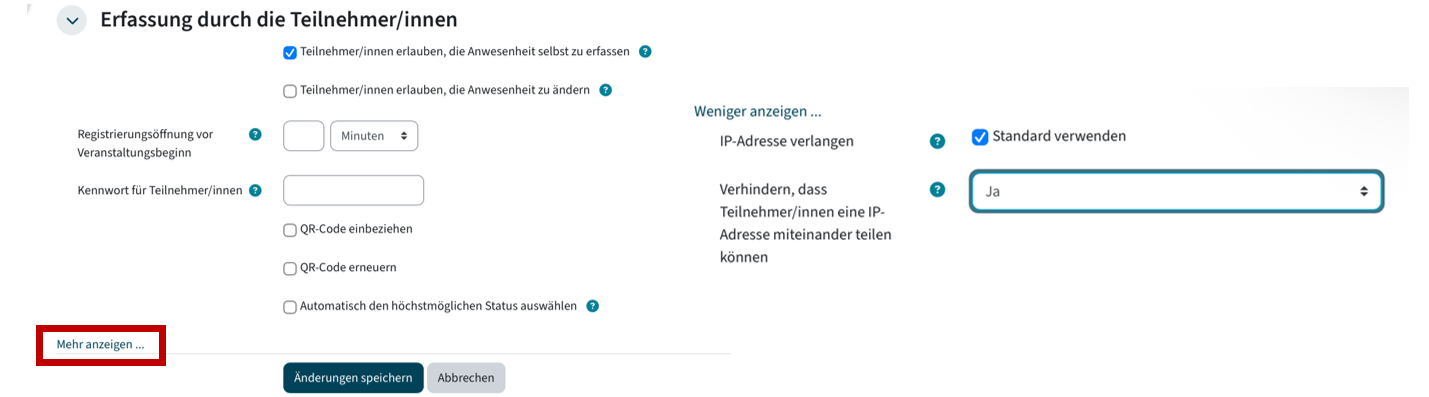
Einstellung: Nur eine Anwesenheit erfasst - Um die Erfassung einer zweiten Anwesenheit für einen Termin über dieselbe IP-Adresse grundsätzlich auszuschließen, wählen Sie unter Verhindern, dass Teilnehmer/innen eine IP-Adresse miteinander teilen können die Option „Ja“. Wenn Sie die Option Eingestellte Zeit in Minuten, um die IP wieder freizugeben wählen, geben Sie im Feld rechts daneben die Sperrzeit ein.
Den QR-Code können Sie für alle Teilnehmenden anzeigen lassen. Dafür klicken Sie im Plug-in Fenster auf das Symbol QR-Code. Anschließend öffnet sich der QR-Code. Haben Sie die Funktion QR-Code erneuern aktiviert, läuft ein Timer unter dem Bild und der Code aktualisiert sich automatisch.

Termine bearbeiten oder löschen
Im Register Termine sehen Sie eine Übersicht der bisher erstellten Termine, filterbar nach allen Terminen, allen vergangenen Terminen, Monaten, Wochen oder Tagen. Die Termine können Sie jederzeit nachträglich bearbeiten, zum Beispiel, um für Termine ein individuelles Passwort zu vergeben oder um Beschreibungen, Datumsangaben und Uhrzeiten anzupassen.

Termin bearbeiten
- Klicken Sie in der Spalte Aktionen auf das Stift-Symbol.
- Sie gelangen zur Einstellungsseite des Termins und können die gewünschten Anpassungen vornehmen.
Dauer eines oder mehrerer Termine gleichzeitig ändern
- Markieren Sie die entsprechenden Checkboxen links neben den Terminen.
- Wählen Sie dann unten aus dem Drop-down-Menü Auswählen die Option Dauer ändern und bestätigen Sie mit OK.
- Geben Sie auf der Folgeseite die neue Endzeit für die ausgewählten Termine ein und bestätigen Sie mit Ändern.
Termin löschen
- Klicken Sie auf das Mülleimersymbol und bestätigen Sie die folgende Meldung mit Weiter.
- Der Termin wird dann endgültig aus der Anwesenheitserfassung entfernt.
Mehrere Termine gleichzeitig löschen
- Markieren Sie die entsprechenden Checkboxen links neben den Terminen.
- Wählen Sie dann unten aus dem Drop-down-Menü Auswählen die Option Löschen und klicken Sie anschließend auf OK.
- Nach Bestätigung der Sicherheitsanfrage mit "Weiter" werden die ausgewählten Termine endgültig gelöscht.
Anwesenheit erfassen
Im Reiter Termine erfassen Sie die Anwesenheit für einen Termin.
Lehrende
- Um als Admin die An- und Abwesenheiten für einen Termin erstmalig zu erfassen, klicken Sie beim entsprechenden Termin auf das Play/Start–Symbol.
- Es öffnet sich eine Tabelle. Sie können in der Tabelle für alle Teilnehmenden indviduell den Anwesenheitsstatus, gemäß der definierten Kategorien, setzen.
Standardmäßig sind dies: P = present/ anwesend, L = late/verspätet,
E = excused/entschuldigt, A = absent/unentschuldigt.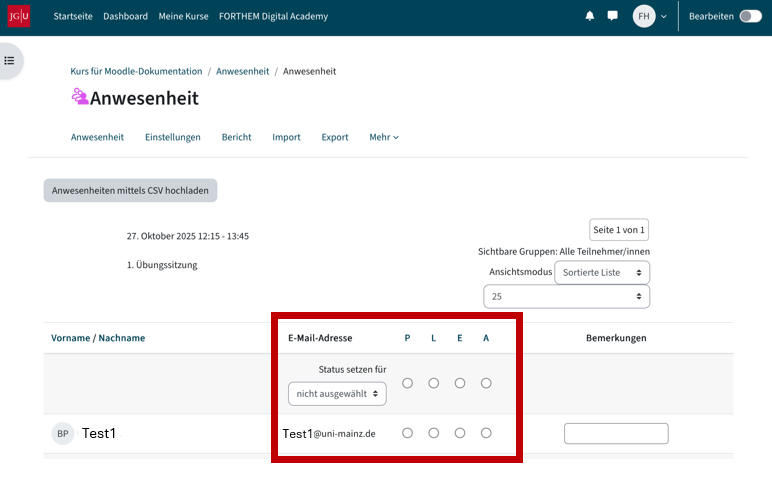
Anwesenheit erfassen - Optional können Sie auch Bemerkungen zu den Anwesenheiten hinzufügen. Selbsterfassungen von Studierenden werden standardmäßig mit der Bemerkung “Selbst eingetragen” ergänzt.
- Klicken Sie abschließend auf Speichern und nächste Seite, um die Erfassung abzuschließen. Auf der linken Seite wird Ihnen zudem angezeigt, wie häufig die einzelnen Anwesenheitsstatus verwendet wurden.
- Bereits erfasste Anwesenheiten für einen Termin können Sie mit einem einem Klick auf den grünen Pfeil anpassen. Studierende, für die kein Anwesenheitsstatus verbucht wurde, werden in rot angezeigt.
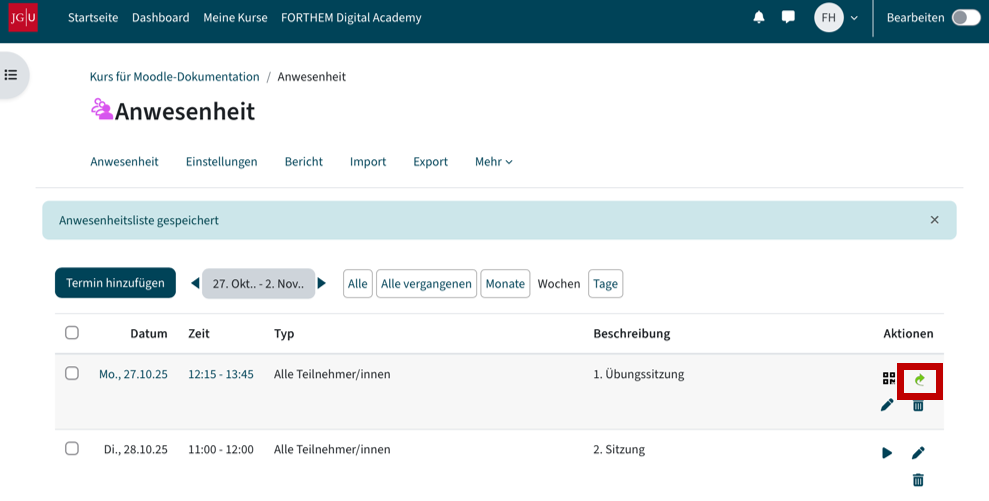
Erfasste Anwesenheiten für einen Termin anpassen
Falls Sie den TeilnehmerInnen die Selbsterfassung erlaubt haben, können Sie sich beim entsprechenden Termin per Mausklick auf das QR-Code-Symbol das Passwort und/oder den QR-Code anzeigen lassen und diese anschließend den Studierenden kommunizieren.
Studierende
Mit dem Plug-in Anwesenheit erhalten Studierende einen strukturierten Überblick über ihr persönliches Teilnahmeverhalten an Online- und/oder Präsenzlehrveranstaltungen. Die Lehrenden erfassen zu jedem angelegten Termin die An- und Abwesenheiten der Studierenden, indem sie diese in eine digitale Liste eintragen.
Hinweis: Ihre Anwesenheiten zu Terminen können Sie nur selbst eintragen, wenn Sie während des angegebenen Zeitfensters (Datum und Uhrzeit) auf die Übersicht zugreifen, in welchem der Termin stattfindet und die Lehrenden den Studierenden die Möglichkeit einräumen, die Anwesenheit selbst zu erfassen.
- Über die Option Anwesenheit erhalten Sie Zugriff auf drei Register, die Ihnen eine Übersicht zu allen Terminen bzw. Lerneinheiten geben, für welche digitale Anwesenheitslisten geführt werden und denen Sie als Studierende zugeordnet sind.
- Durch Klick auf das Register Dieser Kurs gelangen Sie zur Ihrer persönlichen Anwesenheitsübersicht, die alle im aktuellen Lernraum angelegten Termine enthält und die von den Lehrenden auf sichtbar gesetzt wurden. Die Anzeige erfolgt dabei im gewählten Zeitraum: alle Termine, alle vergangenen Termine, Termine monatsweise, wochenweise oder pro Tag.Die Übersicht enthält zu jedem Termin den Anwesenheitsstatus, eine Punktzahl und eine optionale Bemerkung. Noch nicht erfasste Anwesenheiten sind mit einem ? markiert.Hinweis: Sofern von den Lehrenden keine abweichende Konfiguration vorgenommen wurde, wird Ihr Anwesenheitsstatus anhand von vier vordefinierten Anwesenheitskategorien gesetzt und bewertet. Dies sind standardmäßig:P – present/anwesend (2 Punkte); L – late/verspätet (1 Punkt); E – excused/entschuldigt (1 Punkt); A – absent/unentschuldigt (0 Punkte)
- Wenn eine Selbsterfassung für einen aktuell stattfindenden Termin möglich ist, erscheint beim entsprechenden Termin der Link Anwesenheit erfassen. Per Mausklick darauf öffnet sich ein Fenster. Dort tragen Sie Ihre Anwesenheit ein.
- Nach dem Klick auf Anwesenheit erfassen öffnet sich ein Fenster und Sie können den korrekten Anwesenheitsstatus auswählen, indem Sie den zugehörigen Button markieren und Ihre Auswahl mit Änderungen speichern bestätigen.Hinweis: Wurde vom Kursadmin ein Passwort vergeben, müssen Sie dieses im Feld Passwort eingeben, um Ihre Anwesenheit vermerken zu können.
- Wenn Sie Ihre Anwesenheit mit einer Kategorie selbst erfasst haben, erscheint in der Übersicht der gesetzte Anwesenheitsstatus beim Termin. Ihr Eintrag wird standardmäßig mit dem Hinweis "Selbst eingetragen" versehen.
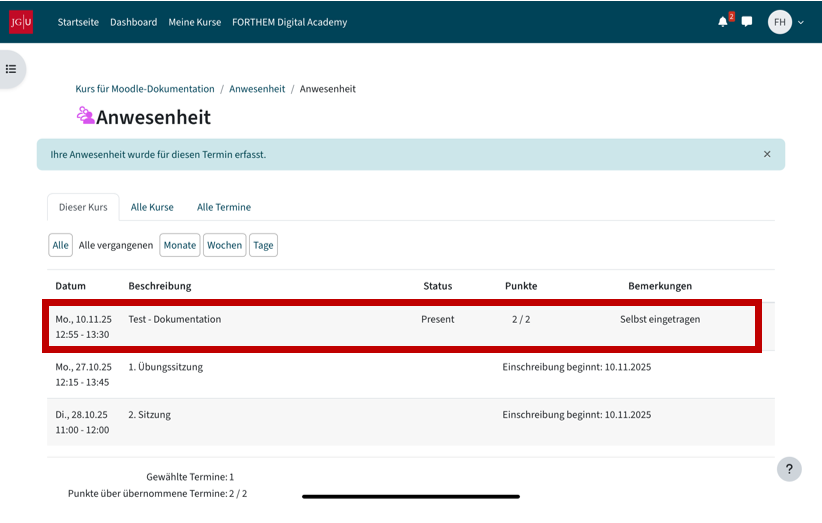
Anwesenheit mit einer Kategorie selbst erfasst
Hinweis: Eine nachträgliche Änderung eines von Ihnen gesetzten Anwesenheitsstatus ist nach dessen Speicherung nicht mehr möglich. Ebenso ist es nicht möglich, schon im Vorfeld oder erst im Nachgang des Termins Ihre An- oder Abwesenheit zu erfassen, etwa weil Sie während des Termins keine Gelegenheit dazu hatten. In diesem Fall muss dieser von den Lehrenden manuell nachgetragen werden oder Sie erhalten je nach Konfigurationseinstellung automatisch einen bestimmten Status zugewiesen.
Je nach vorgenommener Konfiguration ist mitunter nur eine Erfassung pro digitalem Endgerät möglich. Damit wird verhindert, dass sich ein*e Studierende von einem Gerät aus hintereinander mit den Zugangsdaten anderer abwesender Studierender einloggt und diese als anwesend einträgt.
Die Lehrenden verfügen über mehrere Optionen, den Zugriff zur Anwesenheitserfassung zu beschränken und damit Falscheintragungen nicht anwesender Studierender zu erschweren. Die Lehrenden können ...
- ein Passwort festlegen, das Sie eingeben müssen, bevor Sie ihre Anwesenheit erfassen. Das Passwort müssen Ihnen die Lehrenden vor oder während des Termins mitteilen.
- einen QR-Code generieren lassen, der Ihnen auf geeignetem Wege zur Verfügung gestellt wird (z.B. zu Beginn des Termins per Bildschirm oder per Ausdruck). Anschließend können Sie von Ihrem mobilen Endgerät den QR-Code abscannen und werden automatisch zum richtigen Termin weitergeleitet. (Um eine Weiterleitung des QR-Codes an nicht anwesende Studierende zu erschweren, wird ggf. nach kurzen Zeitintervallen ein neuer QR-Code generiert. Ebenso ist eine Kombination von QR-Code und Passwort möglich, sodass eine eine zusätzliche Passworteingabe erforderlich sein kann.)
- einstellen, dass nur eine Erfassung pro digitalem Endgerät möglich ist. Dies dient dazu, zu verhindern, dass sich ein*e Studierende von einem Gerät aus hintereinander mit den Zugangsdaten anderer nicht anwesender Studierender einloggt und diese als anwesend einträgt.
Anwesenheitsbericht
Im Register Bericht erhalten Sie eine nach Studierenden (Zeilen) und Terminen (Spalten) differenzierte Übersicht und zusammenfassende Darstellung aller gesetzten Anwesenheitsstatuswerte mit den zugewiesenen Punkten.

Die den Anwesenheitskategorien zugewiesenen Punkte können Sie ebenso wie die zugrundeliegenden Kategorien im Register Status Katalog bei Bedarf anpassen.
Jeder Status wird mit einem Kürzel repräsentiert, das im Status Katalog definiert werden kann. Standardmäßig sind dies die Kürzel P = present/anwesend, L = late/verspätet, E = excused/entschuldigt, A = absent/unentschuldigt.
Die Spalte Status 1 gesetzt zeigt pro Person an, wie oft ein bestimmter Status erreicht wurde.
Status 1 bezieht sich dabei auf das vordefinierte Status-Set.

Studierenden, die zum Beispiel eine auffällig hohe Abwesenheitsquote aufweisen, können Sie eine persönliche Mitteilung senden:
- Wählen Sie die Studierenden über die Checkboxen vor den Namen aus.
- Klicken Sie anschließend links unten auf Mitteilung senden.
- Verfassen Sie auf der neuen Seite die entsprechende Mitteilung.
- Klicken Sie auf Mitteilung senden, um die Nachricht abzuschicken.
Die Zusammenfassung des Berichts zeigt weitere, übergreifende Statistiken an (z.B. Mögliches Maximum).
Status Katalog bearbeiten
Um den Status Katalog zu bearbeiten, klicken Sie in der Anwesenheits-Instanz auf Mehr. Wählen Sie dann Status Katalog aus.

Sie gelangen zu den Einstellungen des Status Katalogs. Hier können Sie die Abkürzungen, Beschreibungen, Punkte, Verfügbarkeiten, etc. der jeweiligen Statuswerte individuell konfigurieren, weitere Statuswerte hinzufügen oder bereits existierende Statuswerte (durch Klicken auf das Mülleimersymbol) löschen.
Sobald Sie alle erwünschten Änderungen vorgenommen haben, klicken Sie auf Ändern, um die Einstellungen zu speichern.